按规则自动创建循环任务
为每日检查、每周复盘准备一份模板,让每次工作都有独立的任务和记录。
本页内容
哪些事情适合设为循环任务
每天检查待办、每周五复盘,这类时间规律、步骤相近的事情,可以设置为循环任务。先写好一份任务模板,TodoNote 就会按重复规则创建新的任务。
每次生成的任务都有自己的完成状态和笔记。上一次有没有完成,不影响下一次按日期生成;本次写下的结果,也会留在本次任务里。
1. 从集成中创建重复规则
点击左侧“集成”,进入“循环任务”,再点击右上角“新建”。在“重复”中选择适合的频率:
“每天”表示一周中的每一天;“工作日”表示周一至周五;“每周”需要再选择一个星期几。例如每周复盘,选择“每周”和“周五”。
规则沿用创建或保存时的应用时区;没有设置过时,初始值来自当前设备时区。当前界面只需选择频率,以及每周重复时的星期几。
2. 写好每次都要使用的模板
在“任务模板”里填写标题和笔记。以每周复盘为例,可以保留“本周完成了什么”“还有什么没完成”“下周先做什么”几个问题,生成后再填写本周的实际情况。
需要逐项完成的步骤,可以在模板笔记中通过“/”菜单创建子任务。给模板添加“每周复盘”等标签,也能方便以后一起查找历次记录。
生成时会复制模板笔记、子任务层级和各任务的标签,完成状态重新开始。固定问题和检查步骤适合写在模板里;某一次工作的具体答案,留在当次任务中。
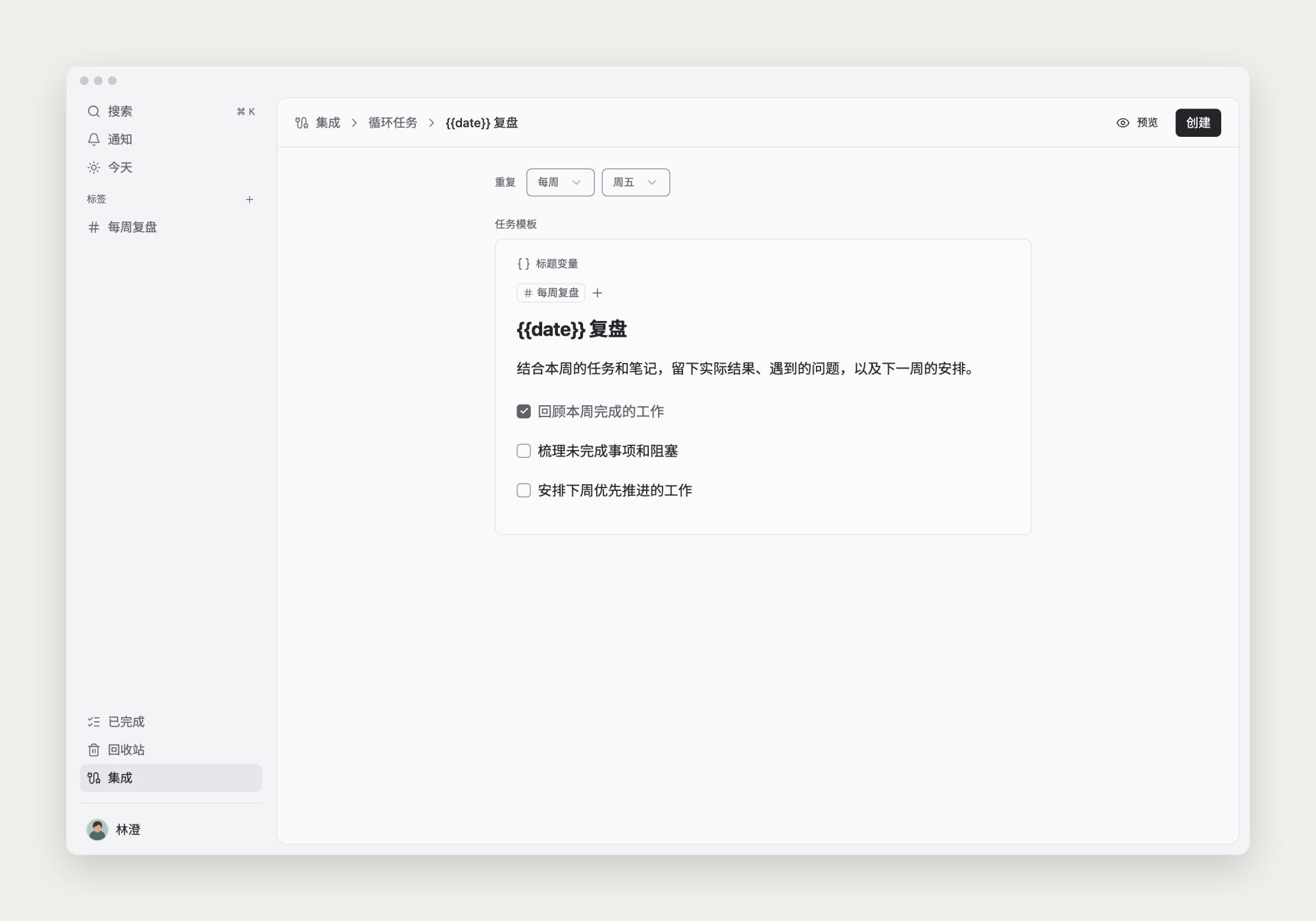
用标题变量区分每一次任务
点击模板上方的“标题变量”,可以插入日期、星期、年份、周序号或周所属年份。变量在生成时替换为本次日期对应的值,主任务和子任务的标题都可以使用。
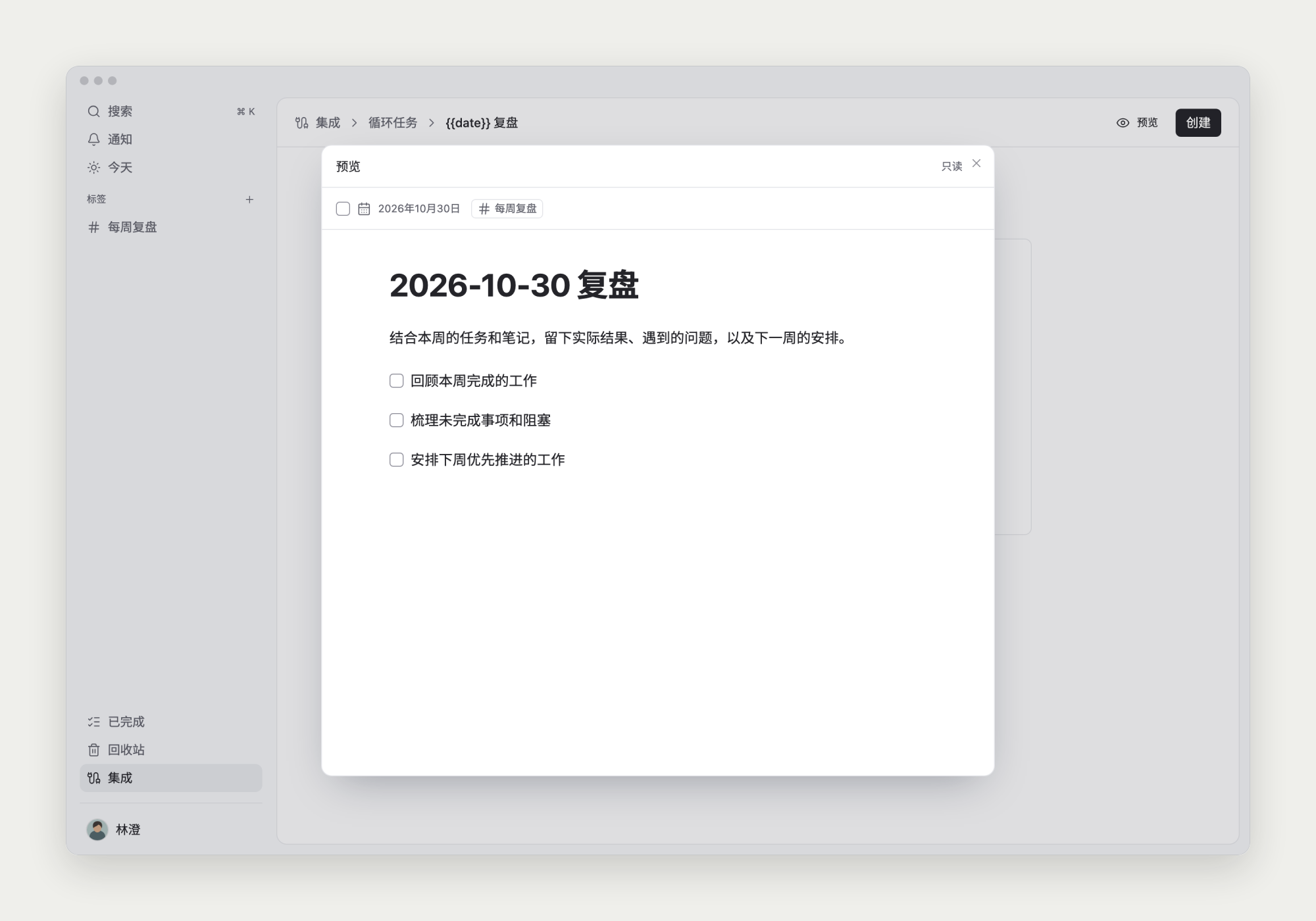
例如标题写“{{date}} 复盘”,2026 年 10 月 30 日生成时就会变成“2026-10-30 复盘”。按周命名,也可以写“{{weekYear}} 年第 {{week}} 周复盘”。
{{date}} 是本次日期,{{weekday}} 是星期,{{year}} 是日历年份;{{week}} 和 {{weekYear}} 分别表示 ISO 周序号和该周所属的年份。跨年时,周所属年份可能与日历年份不同。
3. 预览生成结果,再创建
填写标题和模板后,点击右上角“预览”,检查下一次任务的标题、日期、笔记和子任务。可以在预览中打开子任务,核对它的内容。
预览是只读的,不会创建真实任务。需要调整时,关闭预览,回到模板修改。确认内容后,点击“创建”,规则会启用。
任务什么时候出现,怎样处理
规则启用后,按规则保存的时区在符合规则的当天 00:00 创建任务。新建或重新启用时,如果今天符合规则且还没有生成过,今天的任务也可能随即出现。
生成的主任务会设置为当天开始,出现在对应日期的看板中;生成的子任务仍属于这条主任务,但没有单独的开始日期。给子任务设置日期后,它也会出现在对应泳道中,和当天其他任务一起跟进。截止日期和截止提醒不会自动设置,需要时可以在当次任务里补充。
打开当天生成的任务,填写实际记录、完成子任务,最后勾选主任务。修改或删除这一条生成结果,不会修改循环模板,也不会因此取消后续重复。
调整规则或修改模板
回到“集成 → 循环任务”,点击对应规则,修改重复频率或每周重复的星期几,再点击“保存”。已有模板中的笔记按编辑器的同步方式保存。
修改模板只影响后续生成的任务,已经生成的内容保持原样。例如在模板里增加一个复盘问题,下次生成时会带上;以前各周的复盘记录仍然保留。
暂停、重新启用或删除
在循环任务列表中,关闭对应规则右侧的开关,可以暂停后续生成。需要继续时再打开;暂停期间的任务不会补建。
确定以后不再需要时,点击该规则右侧的删除按钮并确认。删除会移除循环规则和对应模板,已经生成的任务和其中的笔记会保留。
暂时停止、以后可能继续的事情适合暂停。只是某一次不需要做,可以处理当次生成的任务,保留后续重复安排。