Créer des tâches récurrentes à partir d’un modèle
Préparez un modèle pour les vérifications quotidiennes ou les bilans, avec une tâche distincte à chaque occurrence.
Sur cette page
Quand utiliser la récurrence
Les travaux réguliers aux étapes similaires, comme une vérification quotidienne ou un bilan le vendredi, peuvent être générés depuis un modèle.
Chaque occurrence possède sa note et son état. Une précédente occurrence inachevée ne bloque pas la suivante ; les résultats restent dans leur propre tâche.
1. Créer une règle dans Intégrations
Ouvrez Intégrations → Tâches récurrentes, puis Nouveau. Choisissez Chaque jour, En semaine ou Chaque semaine. Pour une fréquence hebdomadaire, indiquez un jour, par exemple vendredi.
La règle utilise le fuseau de l’application lors de sa création ou de son enregistrement. Sa valeur initiale vient de l’appareil si rien n’a été configuré. L’éditeur actuel demande la fréquence et, si nécessaire, le jour de la semaine.
2. Écrire le modèle réutilisable
Saisissez titre et note dans le modèle de tâche. Pour un bilan, préparez des questions sur les résultats, les éléments inachevés et les priorités ; les réponses concrètes vont dans la tâche générée.
Créez des sous-tâches avec le menu « / » et ajoutez une étiquette telle que « Bilan hebdomadaire ».
La génération copie les notes, la hiérarchie des sous-tâches et les étiquettes de chaque tâche, en réinitialisant les états de validation. Gardez les questions et contrôles réutilisables dans le modèle.
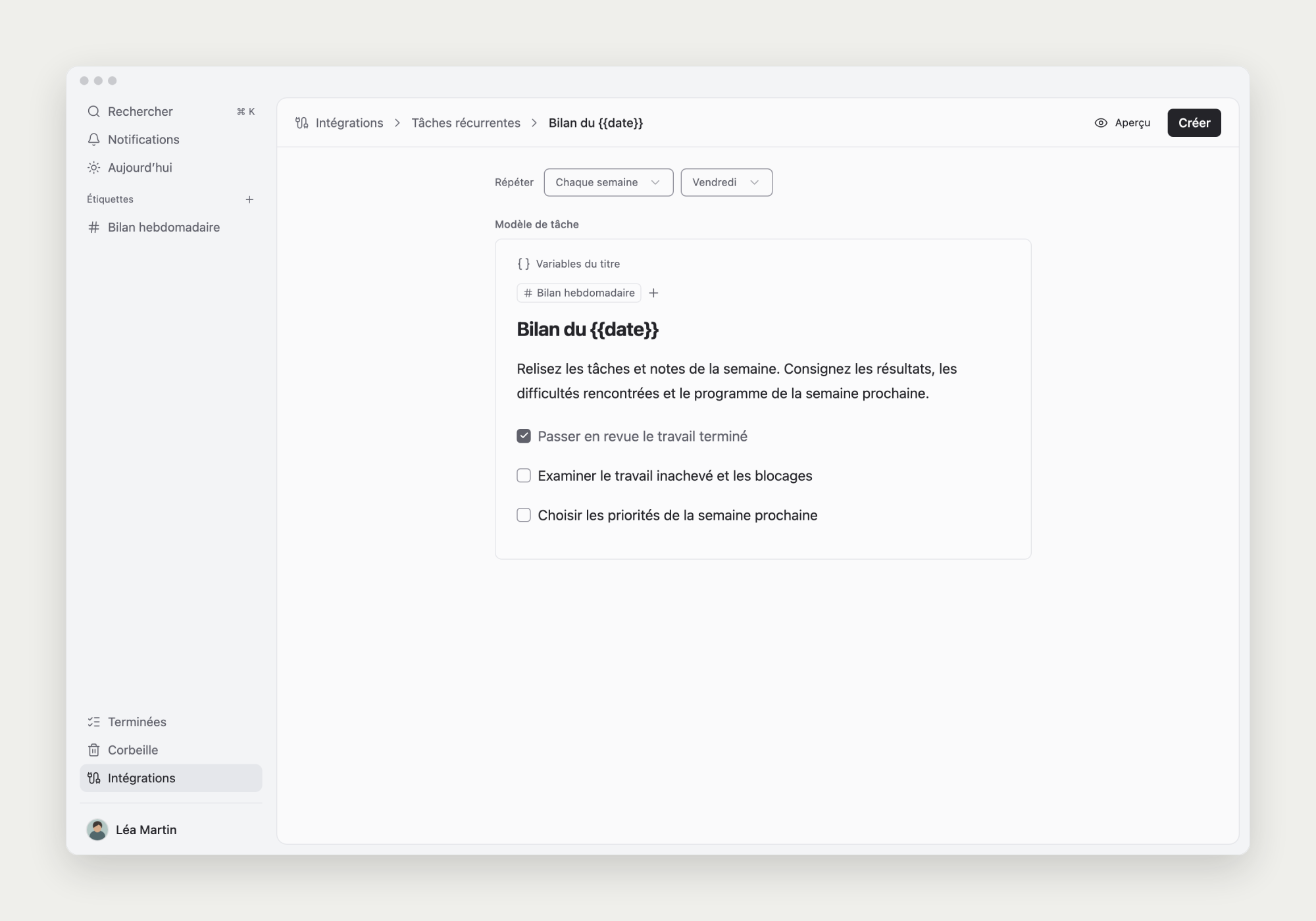
Distinguer les occurrences avec les variables de titre
Insérez date, jour, année, numéro de semaine ou année de semaine via les variables de titre. Elles sont résolues à la date de l’occurrence dans les titres parents et enfants.
« Bilan du {{date}} » devient « Bilan du 2026-10-30 ». Vous pouvez aussi utiliser « Bilan semaine {{week}}, {{weekYear}} ».
{{date}} représente la date, {{weekday}} le jour et {{year}} l’année civile. {{week}} et {{weekYear}} sont le numéro et l’année de la semaine ISO, parfois différents de l’année civile autour du Nouvel An.
3. Vérifier l’aperçu puis créer
L’aperçu montre titre, date, note et sous-tâches de la prochaine occurrence. Vous pouvez aussi y ouvrir les sous-tâches.
Cet aperçu est en lecture seule et ne crée aucune tâche réelle. Fermez-le pour corriger, puis choisissez Créer pour activer la règle.
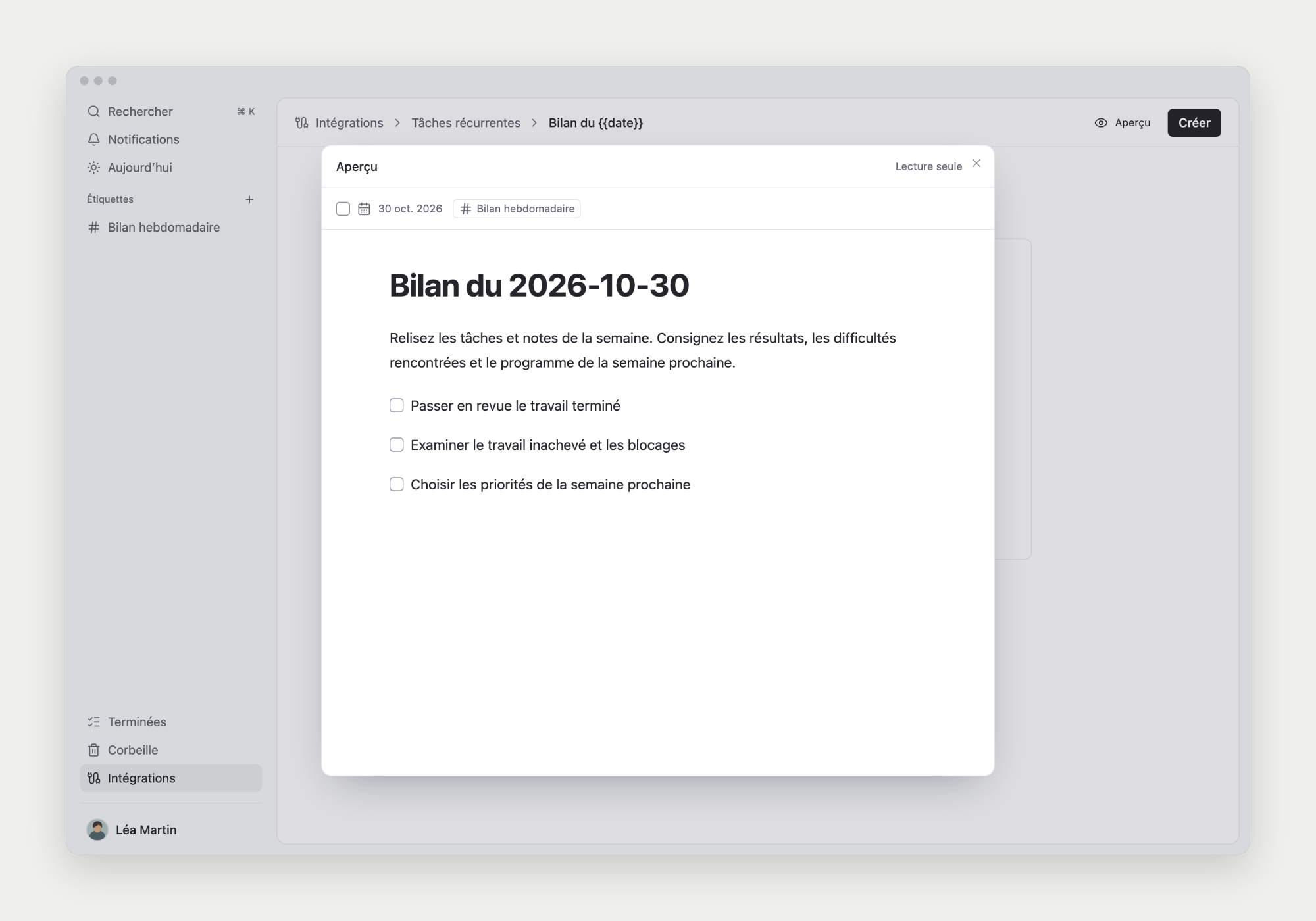
Quand les tâches apparaissent et comment les utiliser
Une règle active génère à 00:00 les jours correspondants, dans son fuseau enregistré. À la création ou à la réactivation, l’occurrence du jour peut apparaître immédiatement si elle est admissible et n’a pas déjà été générée.
La tâche parente reçoit le jour comme date de début et apparaît sur le tableau. Les sous-tâches sont sans date ; datez-les pour les suivre dans leurs colonnes. Échéances et rappels ne sont pas définis automatiquement.
Notez les résultats et terminez les étapes puis la tâche parente. Modifier ou supprimer une occurrence ne change ni le modèle ni les répétitions futures.
Modifier la règle ou le modèle
Ouvrez la règle dans Intégrations, changez la fréquence ou le jour, puis enregistrez. Les notes d’un modèle existant suivent la synchronisation habituelle de l’éditeur.
Les modifications concernent les prochaines tâches. Ajouter une question ne réécrit pas les bilans passés.
Mettre en pause, réactiver ou supprimer
Désactivez l’interrupteur dans la liste pour suspendre, puis réactivez-le pour reprendre. Les dates en pause ne sont pas rattrapées.
La suppression confirmée retire la règle et son modèle. Les tâches déjà générées et leurs notes restent disponibles.
Pour un arrêt temporaire, mettez en pause. Pour ignorer une seule occurrence, traitez cette tâche et conservez le programme futur.