创建任务与子任务
把要做的事写清楚,需要分步推进时,再拆成可以独立完成的子任务。
本页内容
创建一条任务
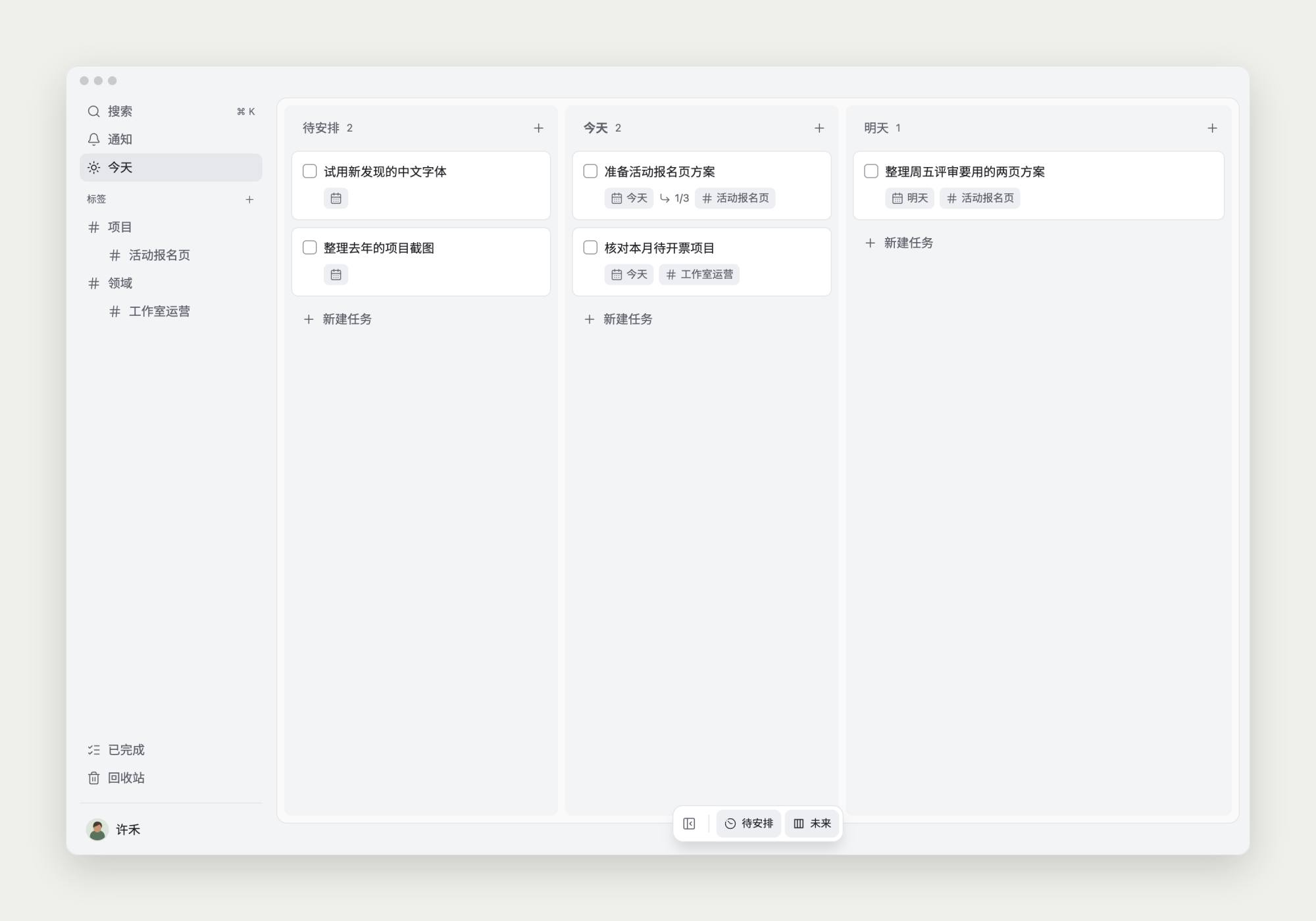
在看板中找到合适的日期分组,点击“新建任务”并填写标题。尚未确定时间的事情可以先放在“待安排”。
用一个动作和一个明确结果命名,例如“整理产品页评审问题”,比“产品页相关”更容易开始。点击标题,可以进入这条任务的笔记。
在笔记里创建子任务
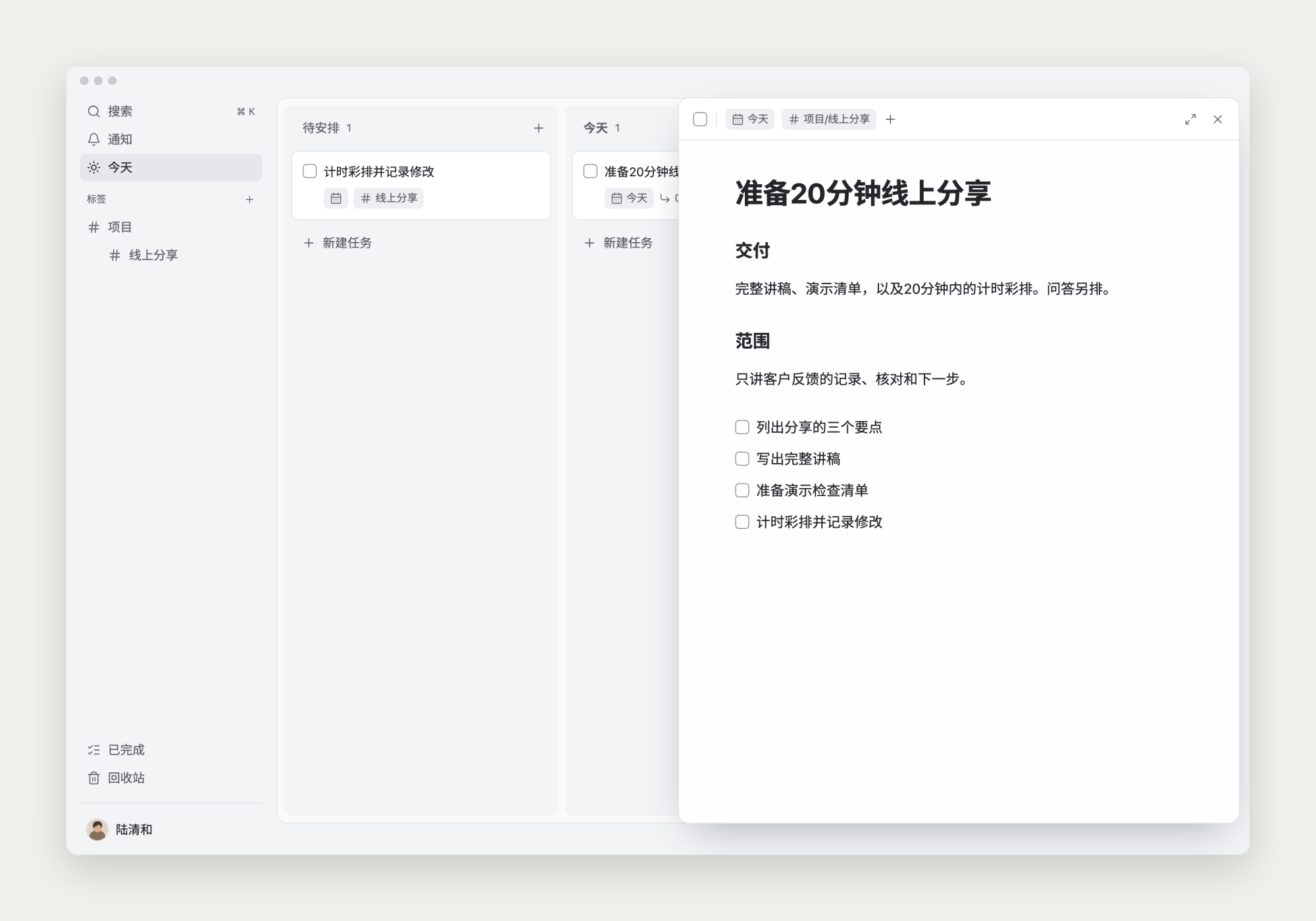
打开主任务,在笔记中输入“/”,选择“任务”,输入需要完成的事情并创建。子任务会保留在主任务的上下文中,也有自己的笔记。
例如准备一次线上分享,可以拆成“确定讲稿范围”“完成案例演示”“进行一次彩排”。每一步有可以检查的结果,就能判断它是否已经完成。
在泳道里和其他任务一起跟进
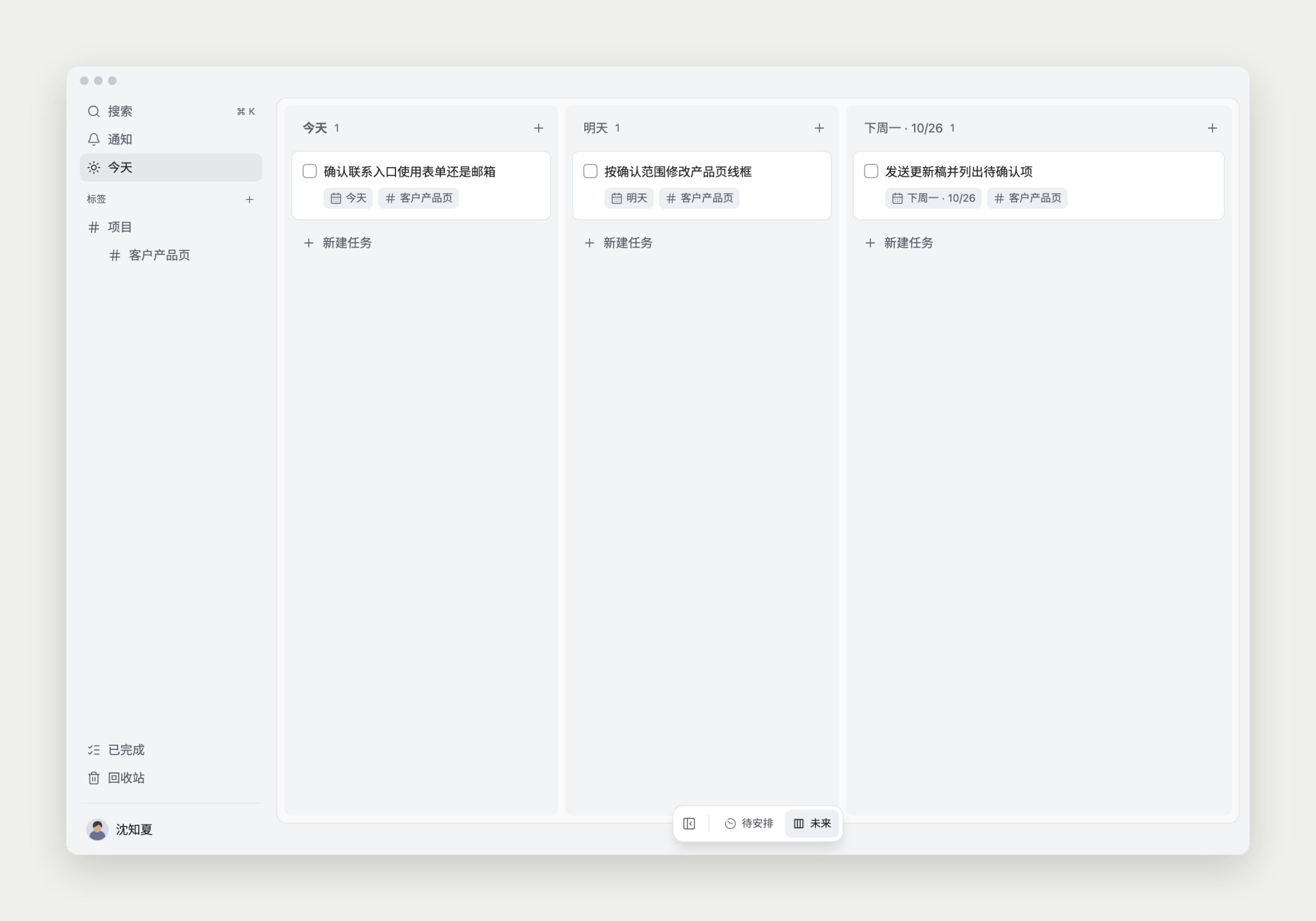
子任务可以直接进入看板,和普通任务一起安排、查看和完成。有开始日期的子任务会自动出现在对应的日期分组(泳道)中,仍然保留与主任务的关系。
例如主任务是“客户产品页方案评审”,把“确认联系入口形式”安排在今天,“按确认结果修改线框”安排在明天,就能在每天的泳道里一起跟进这些步骤。
泳道卡片和主任务笔记中的子任务,是同一条任务的两个入口。在任一处勾选完成,另一处的状态也会更新,主任务的子任务进度随之变化。
调整任务的归属
已有的任务也能调整层级。在任务的更多操作中选择“设为子任务…”,搜索并选择目标任务。需要独立出来时,可以使用“移到顶层”。
给子任务单独设置开始日期,可以把不同步骤安排到不同的日子。回到主任务,仍能看到相关步骤和进展。
按实际结果标记完成
完成一个步骤后,勾选对应子任务。主任务显示的子任务进度,帮助你判断还有什么需要继续。
当主任务约定的结果也已经达到,再检查并完成主任务。任务笔记可以记录实际结果、交付位置和需要保留的结论。