Wiederkehrende Aufgaben aus einer Vorlage erstellen
Nutzen Sie Vorlagen für tägliche Prüfungen oder Wochenrückblicke, mit einer eigenen Aufgabe für jeden Termin.
Auf dieser Seite
Wann sich Wiederholungen eignen
Regelmäßige Arbeit mit ähnlichen Schritten, etwa tägliche Prüfungen oder Freitagsrückblicke, lässt sich aus einer Vorlage erzeugen.
Jeder Termin hat eine eigene Notiz und einen eigenen Status. Eine offene vorherige Aufgabe verhindert den nächsten Termin nicht; Ergebnisse bleiben bei der jeweiligen Aufgabe.
1. Eine Regel unter Integrationen erstellen
Öffnen Sie Integrationen → Wiederkehrende Aufgaben und wählen Sie Neu. Unter Wiederholen wählen Sie Täglich, Werktags oder Wöchentlich. Für Wöchentlich legen Sie einen Wochentag fest, etwa Freitag.
Die Regel übernimmt die App-Zeitzone beim Erstellen oder Speichern; anfänglich stammt sie vom Gerät, wenn nichts eingestellt wurde. Im aktuellen Editor wählen Sie Häufigkeit und gegebenenfalls Wochentag.
2. Die wiederverwendbare Vorlage schreiben
Tragen Sie Titel und Notiz in die Aufgabenvorlage ein. Hinterlegen Sie für Rückblicke Fragen zu Ergebnissen, offenen Punkten und Prioritäten. Konkrete Antworten gehören in die erzeugte Aufgabe.
Erstellen Sie Unteraufgaben über das „/“-Menü und ergänzen Sie einen Tag wie „Wochenrückblick“.
Notizen, Unteraufgabenhierarchie und Tags jeder Aufgabe werden kopiert, Erledigt-Status werden zurückgesetzt. Wiederverwendbare Fragen und Prüfschritte gehören in die Vorlage.
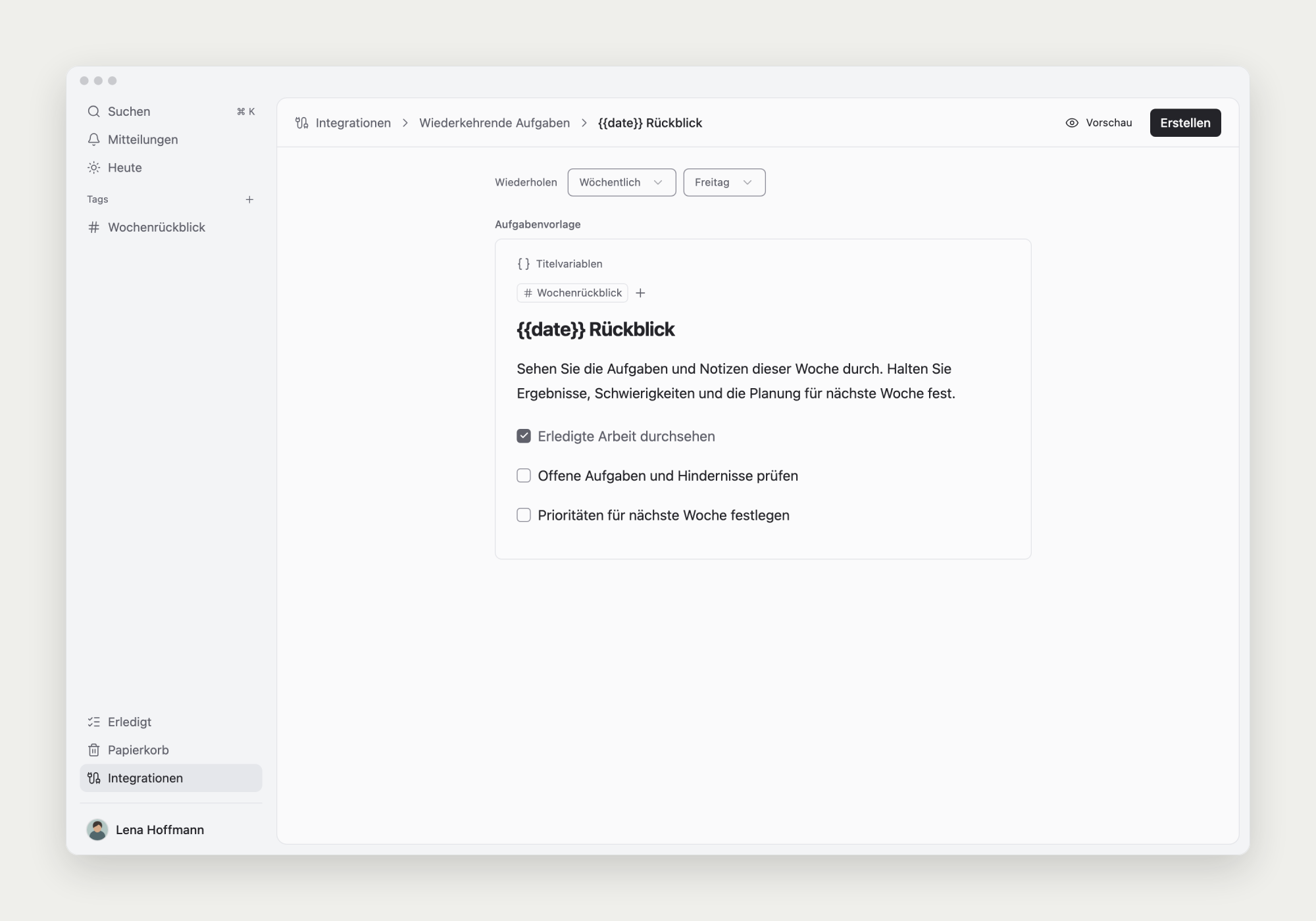
Termine mit Titelvariablen unterscheiden
Über Titelvariablen fügen Sie Datum, Wochentag, Jahr, Wochennummer oder Wochenjahr ein. Sie werden in den Titeln übergeordneter Aufgaben und Unteraufgaben für den Termin ersetzt.
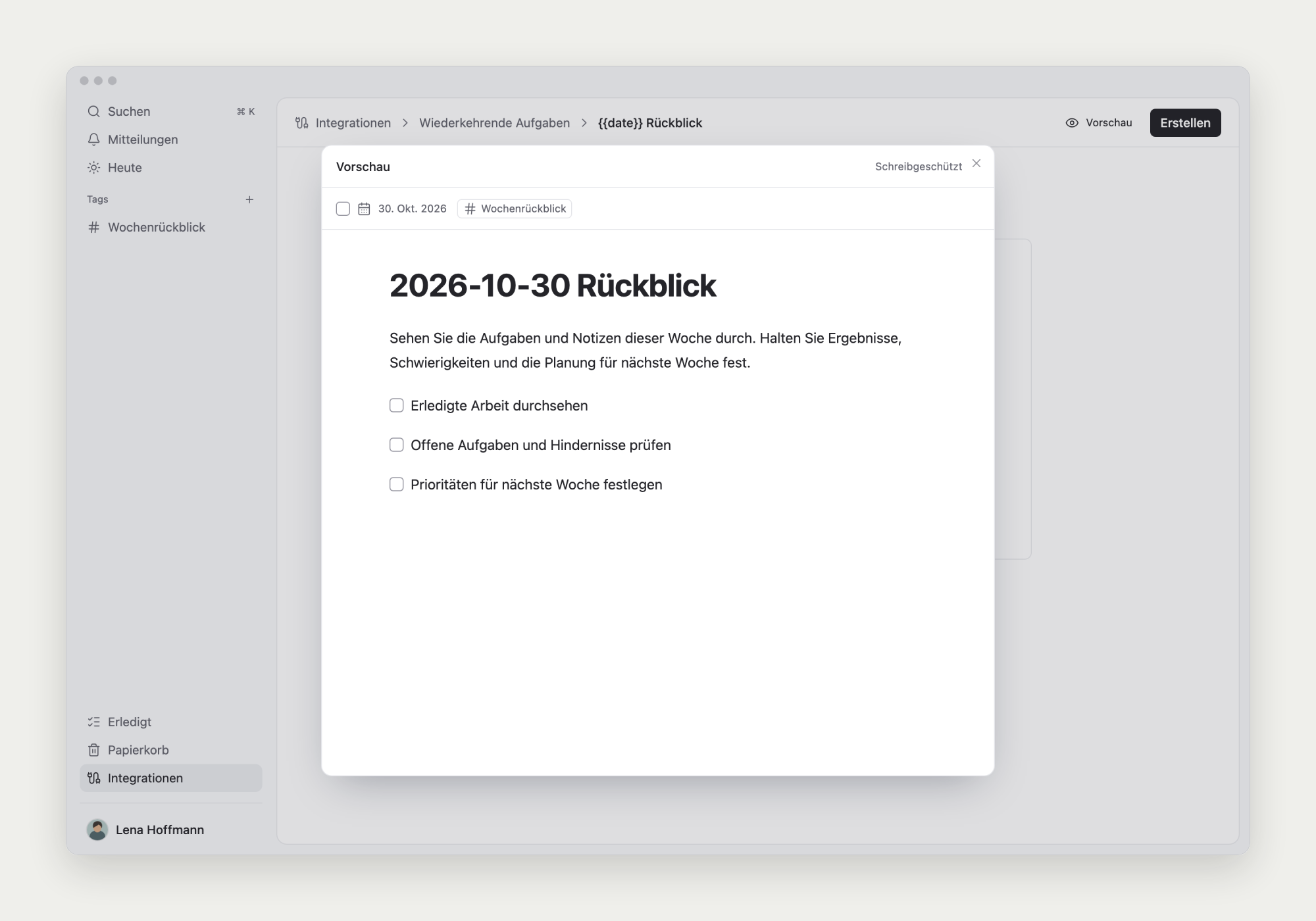
„{{date}} Rückblick“ wird zu „2026-10-30 Rückblick“. Möglich ist auch „Rückblick KW {{week}}, {{weekYear}}“.
{{date}} steht für das Datum, {{weekday}} für den Wochentag und {{year}} für das Kalenderjahr. {{week}} und {{weekYear}} sind ISO-Woche und ISO-Wochenjahr, das am Jahreswechsel vom Kalenderjahr abweichen kann.
3. Vorschau prüfen und Regel erstellen
Prüfen Sie in der Vorschau Titel, Datum, Notiz und Unteraufgaben des nächsten Termins. Unteraufgaben können Sie dort ebenfalls öffnen.
Die Vorschau ist schreibgeschützt und erstellt keine echte Aufgabe. Schließen Sie sie für Änderungen und wählen Sie anschließend Erstellen, um die Regel zu aktivieren.
Wann Aufgaben erscheinen und wie Sie damit arbeiten
Aktive Regeln erzeugen Aufgaben um 00:00 des passenden Tages in der gespeicherten Zeitzone. Beim Erstellen oder erneuten Aktivieren kann der heutige Termin sofort entstehen, wenn er passt und noch nicht erzeugt wurde.
Die übergeordnete Aufgabe erhält den Termin als Startdatum und erscheint auf dem Board. Unteraufgaben haben zunächst kein Startdatum; mit eigenen Daten erscheinen sie in den passenden Spalten. Fälligkeit und Erinnerungen werden nicht automatisch gesetzt.
Dokumentieren Sie Ergebnisse und schließen Sie Schritte und Aufgabe ab. Änderungen oder Löschen eines Termins verändern weder Vorlage noch spätere Wiederholungen.
Regel oder Vorlage ändern
Öffnen Sie die Regel unter Integrationen, ändern Sie Häufigkeit oder Wochentag und speichern Sie. Notizen bestehender Vorlagen werden über die normale Editorsynchronisierung gespeichert.
Änderungen betreffen künftige Aufgaben. Eine neue Rückblickfrage schreibt frühere Wochen nicht um.
Pausieren, fortsetzen oder löschen
Schalten Sie die Regel in der Liste aus, um zu pausieren, und wieder ein, um fortzusetzen. Pausierte Termine werden nicht nachgeholt.
Die bestätigte Löschaktion entfernt Regel und Vorlage. Bereits erzeugte Aufgaben und Notizen bleiben erhalten.
Pausieren Sie bei einer vorübergehenden Unterbrechung. Soll nur ein Termin entfallen, bearbeiten Sie diesen und behalten die Regel.