Créer des tâches et des sous-tâches
Définissez le résultat attendu, puis divisez les travaux importants en étapes indépendantes.
Sur cette page
Créer une tâche
Créez une tâche dans la colonne de date adaptée, ou dans À planifier si le jour reste à déterminer.
« Rassembler les questions sur la page produit » décrit mieux l’action et le résultat que « Page produit ». Cliquez sur le titre pour ouvrir la note.
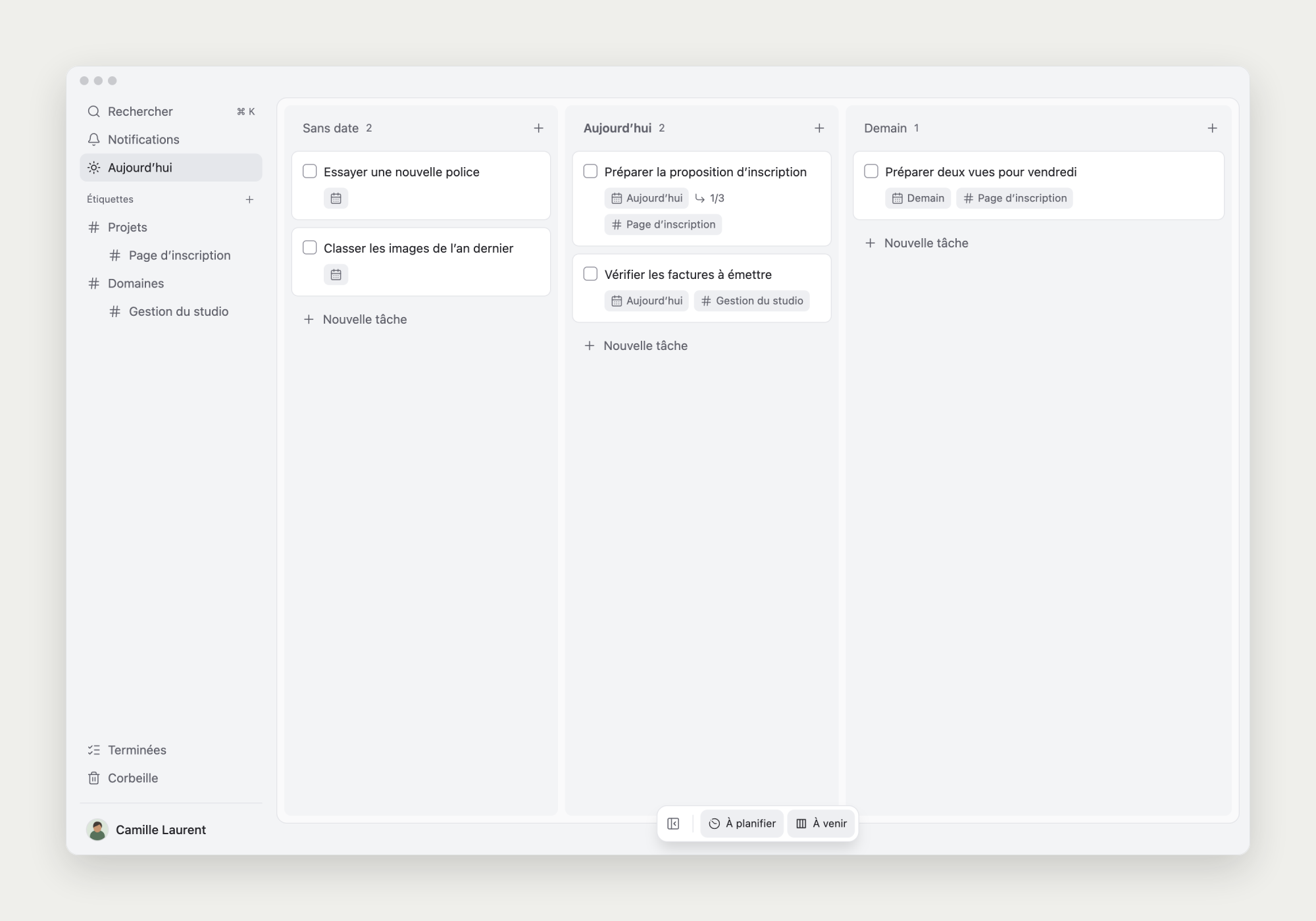
Créer des sous-tâches dans une note
Dans la tâche parente, saisissez « / » et choisissez Tâche. L’étape garde le contexte parent et dispose de sa propre note.
Pour une présentation en ligne, créez « Définir le plan », « Préparer la démo » et « Faire une répétition », avec un résultat vérifiable pour chaque étape.
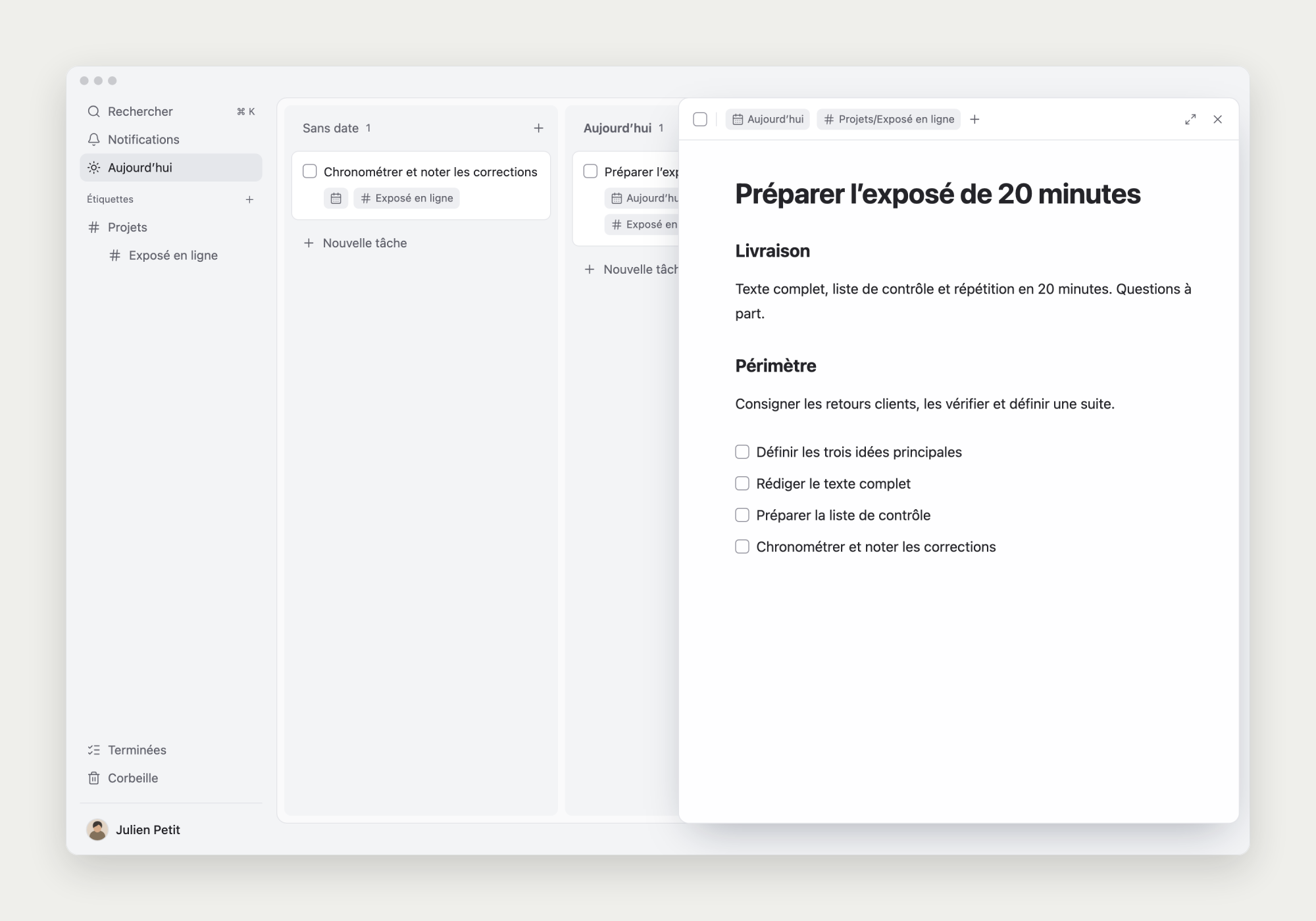
Suivre les sous-tâches sur le tableau
Les sous-tâches datées apparaissent automatiquement dans la colonne correspondant à leur date de début, avec les tâches ordinaires, tout en gardant leur lien parent.
Planifiez par exemple « Confirmer le moyen de contact » aujourd’hui et « Modifier la maquette » demain. Les étapes rejoignent le programme de chaque jour.
La carte du tableau et la sous-tâche dans la note parente sont la même tâche. La cocher dans l’une des vues actualise l’autre et la progression parente.
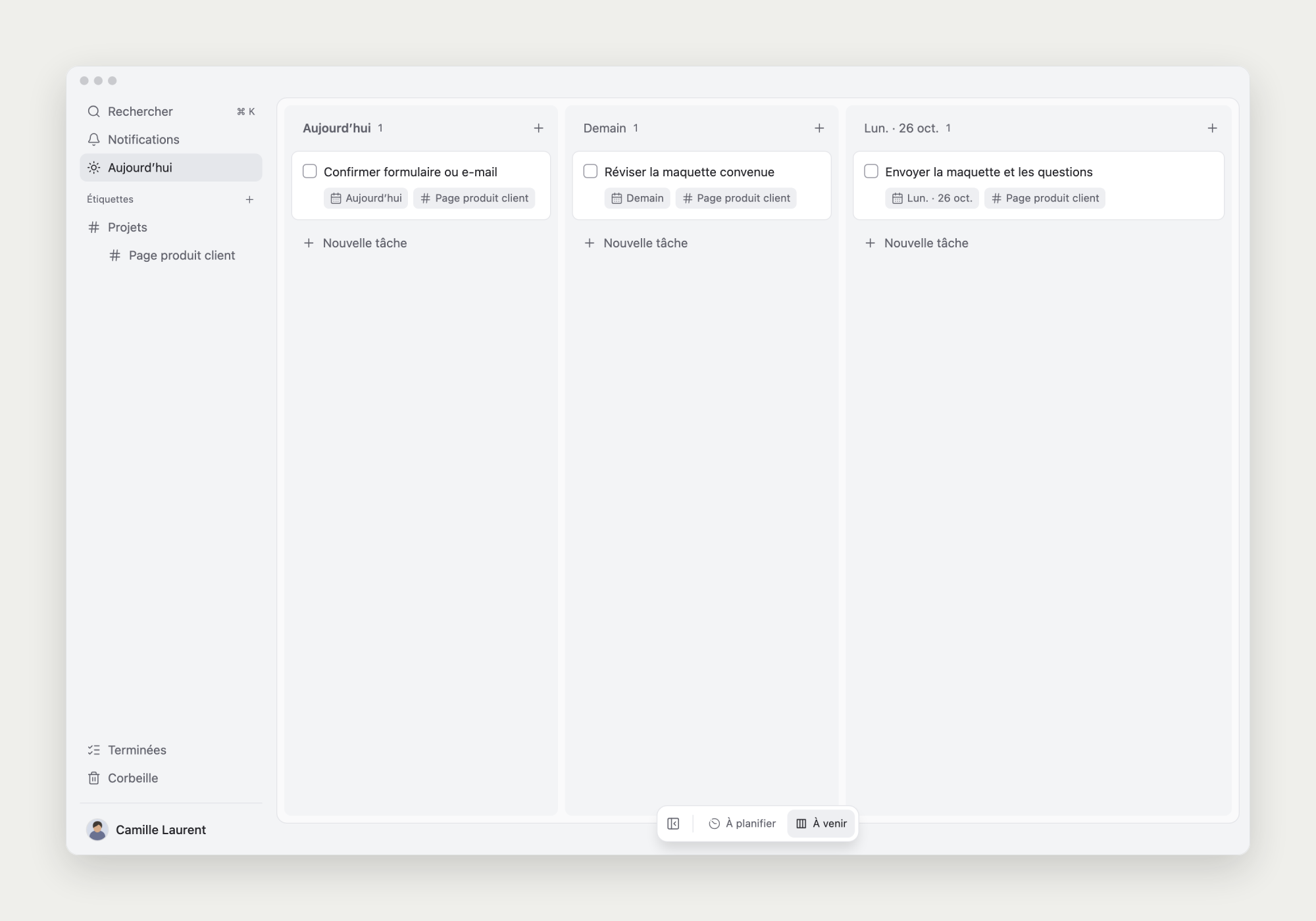
Changer le rattachement
Dans le menu de la tâche, choisissez l’action pour en faire une sous-tâche, puis recherchez le parent. Déplacez-la au premier niveau pour la rendre indépendante.
Chaque étape peut avoir son propre début ; la tâche parente conserve la vue d’ensemble.
Terminer selon le résultat réel
Cochez les étapes achevées. La progression parente montre ce qui reste à faire.
Terminez la tâche parente quand son objectif est atteint et gardez résultat, lien de livraison et décisions dans sa note.