KI-Werkzeuge über MCP verbinden
Kompatible KI-Clients lesen bestehende Arbeit und speichern Fortschritte innerhalb Ihrer Freigaben.
Auf dieser Seite
Verbindung in einem kompatiblen Client ergänzen
Ein Client muss Remote-HTTP-MCP und OAuth unterstützen. Tragen Sie diese URL in seinen MCP-Einstellungen ein:
https://web.todonote.app/api/mcpLese- und Schreibrechte prüfen
Nur-Lese-Zugriff erlaubt Aufgaben, Tags und Notizen anzusehen. Erstellen und Ändern benötigen passende Schreibrechte.
Prüfen Sie Client und Rechte vor der Freigabe. Siehe Sicherheit und Datenzugriff.
Aufgabe finden, dann Notiz lesen
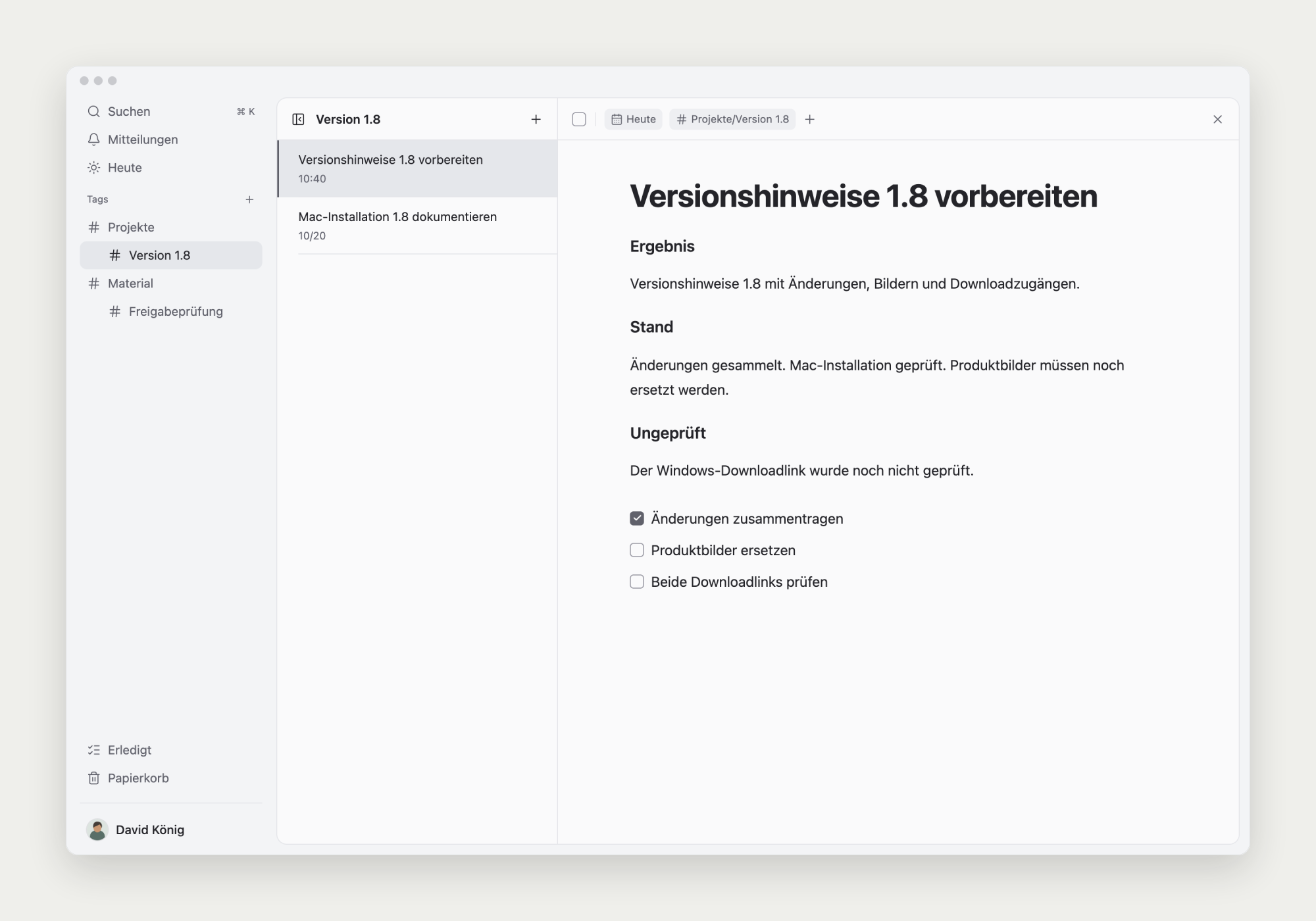
Lassen Sie die KI Titel durchsuchen und danach Aufgabe und Notiz lesen, etwa um den Stand einer Release-Prüfung und offene Punkte zu ermitteln.
Die Suche trifft Titel. Für den Inhalt muss die Notiz zusätzlich gelesen werden; die Suche liest nicht alle Materialien.
Ergebnisse vor dem Speichern prüfen
Prüfen Sie Schlussfolgerungen und nächste Schritte, bevor Sie Änderungen oder Unteraufgaben beauftragen. Nennen Sie tatsächliche Starttermine und Fristen.
Das Schreibwerkzeug ersetzt die gesamte Notiz. Lesen Sie vorher den vollständigen aktuellen Text und senden Sie eine vollständige Fassung mit allen weiterhin benötigten Inhalten.
Finde „Produkt-Release prüfen“ und lies Aufgabendaten und aktuelle Notiz.
Fasse erledigte Arbeit, offene Fragen und nächste Schritte zur Prüfung zusammen.
Aktualisiere nach Bestätigung die ursprüngliche Notiz und bewahre Material und Entscheidungen.