Notizen schreiben, Bilder und Dateien ergänzen
Bewahren Sie Material, Entwürfe und Fortschritt direkt in der zugehörigen Aufgabe auf.
Auf dieser Seite
Aufgabe öffnen und schreiben
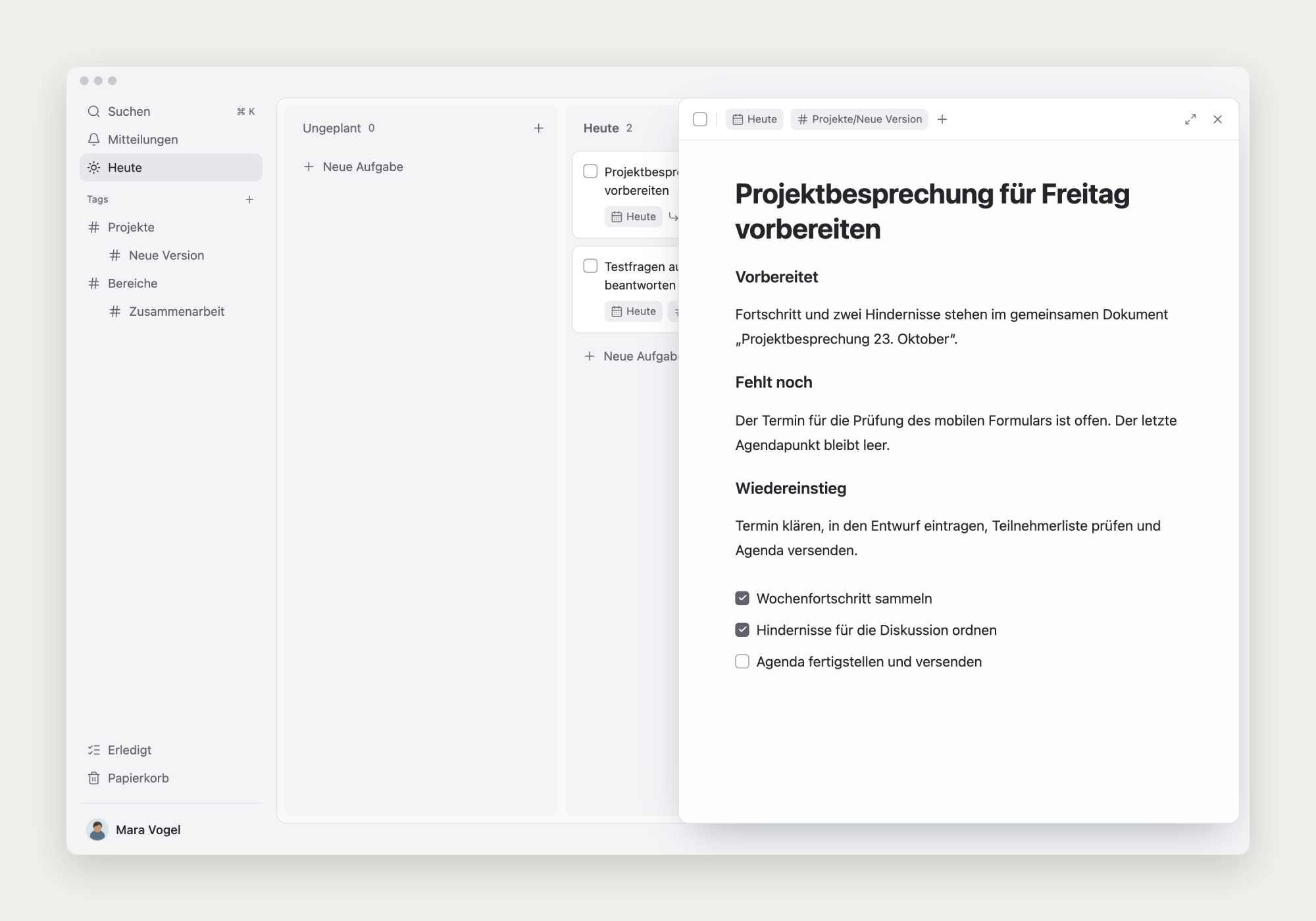
Klicken Sie auf den Titel und schreiben Sie Kontext, Quellen, Entscheidungen und nächste Schritte in den Text. Änderungen bleiben bei der Aufgabe.
Notieren Sie vor einer Pause Ihren Stand und den ersten Schritt bei der Rückkehr.
Mit „/“ den Inhaltstyp wählen
Fügen Sie Überschriften, Listen, Zitate, Code, Tabellen, Bilder, Dateien oder Aufgaben ein. Markierter Text lässt sich formatieren oder verlinken.
Bei externem Material halten Sie den Original-Link und seinen Bezug zur Arbeit fest.
Bild oder Datei einfügen
Wählen Sie Bild oder Datei im „/“-Menü und laden Sie das Material hoch. Bilder eignen sich für Screenshots und Vergleiche, Dateien für herunterladbare Anhänge.
Warten Sie auf den Abschluss. Bilder lassen sich vergrößern und mit einer Erklärung versehen.
Ausführbare Schritte zu Unteraufgaben machen
Erstellen Sie über „/“ eine Aufgabe, wenn ein Schritt ein eigenes Datum oder einen eigenen Status braucht.
Die übergeordnete Notiz hält den Kontext, Unteraufgaben verfolgen die Handlung. Text und Anhänge bleiben nach Abschluss erhalten.