Commencez l’organisation des tags par une vraie question de recherche. Unifiez les synonymes, utilisez une hiérarchie pour une catégorie et sa partie, puis gardez séparés les autres angles de recherche. Ajustez quelques notes et retrouvez-les avant de réorganiser toute la collection.
Si vous hésitez chaque fois entre « Entretiens », « Entretiens utilisateurs » et « Recherche utilisateur », leur relation manque peut-être de clarté. Le but est de faciliter la prochaine consultation, sans imposer une symétrie à toute la barre latérale.
Comment retrouverez-vous cette note ?
Un entretien sur les tarifs pendant l’essai peut être recherché parmi les entretiens récents ou parmi tous les documents sur les tarifs du produit. Une entrée suit la méthode, l’autre le sujet. Les deux sont utiles si leur rôle est explicite.
Créez des tags pour les recherches qui reviennent. Un nom, une date ou une action temporaire peut d’abord rester dans le titre et le texte. Ajoutez un tag si vous avez réellement besoin de rassembler régulièrement les notes par ce critère.
Des noms proches dispersent les documents
Avant rangement, « Vérifier les retours sur les tarifs » porte « Entretiens » et « Documents ». Une note sur le choix d’offre porte « Entretiens utilisateurs », et une synthèse de questions porte « Recherche utilisateur ». Ouvrir « Entretiens » ne montre que la première note.
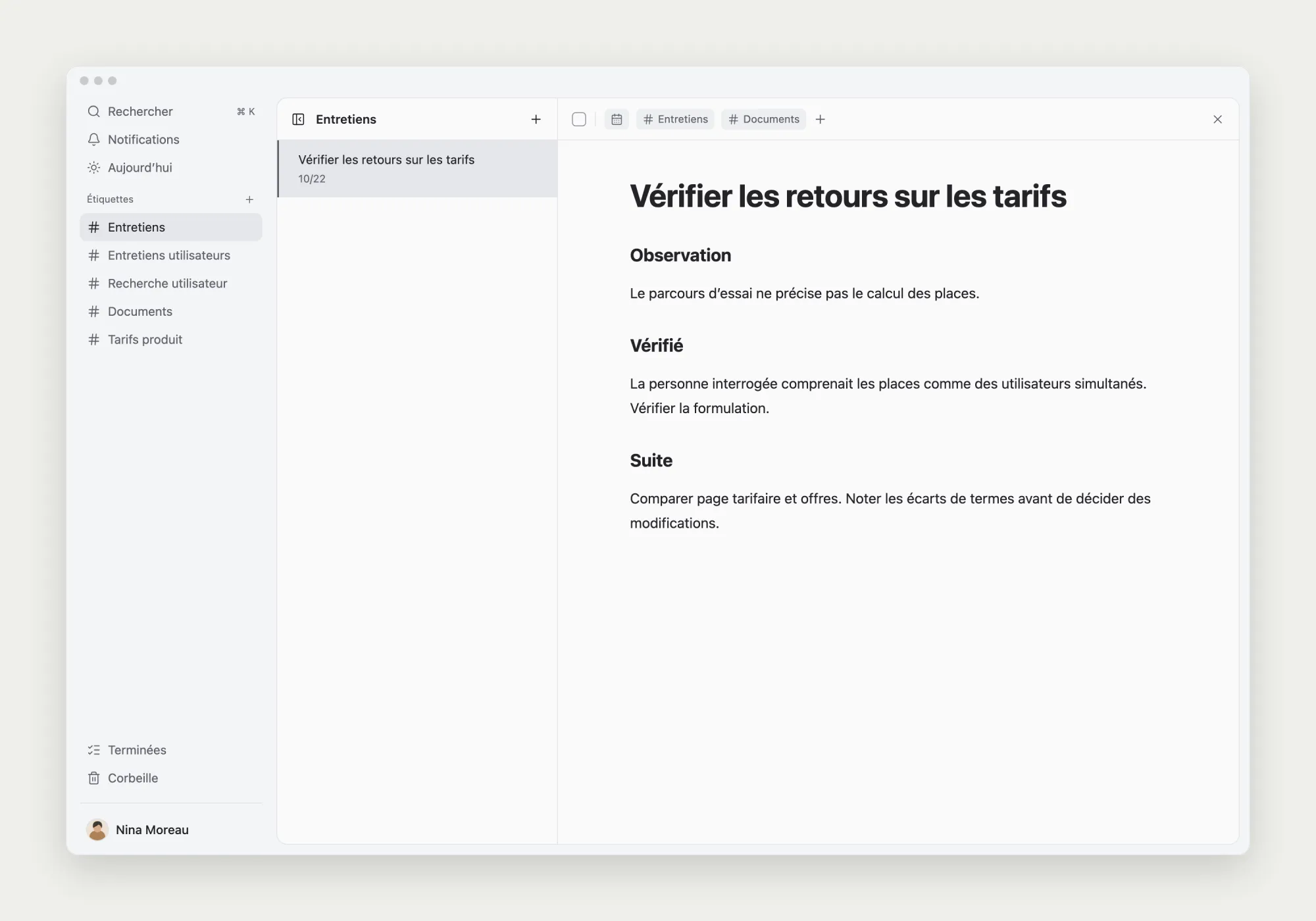
La recherche utilisateur comprend les entretiens, mais aussi éventuellement des enquêtes ou des tests d’utilisation. Des noms voisins ne sont pas forcément synonymes. Lisez les notes pour déterminer s’il s’agit du même sens, d’un ensemble plus large ou d’un autre angle.
Définir le nom et son périmètre
Si « Entretiens » et « Entretiens utilisateurs » désignent ici la même chose, choisissez un nom. Gardez « Recherche utilisateur » comme parent plus large et « Tarifs produit » comme sujet. Examinez « Documents » pour remplacer les associations trop vagues par une catégorie utile.
| Relation | Exemple | Action |
|---|---|---|
| Même sens | Entretiens, Entretiens utilisateurs | Vérifier les notes et choisir un nom |
| Catégorie plus large | Recherche utilisateur et Entretiens | Utiliser un parent et un enfant |
| Autres angles | Entretiens et Tarifs produit | Garder méthode et sujet |
| Périmètre vague | Documents | Lire les notes puis préciser le classement |
Une même note peut porter « Recherche utilisateur/Entretiens » et « Tarifs produit » : l’un décrit la méthode, l’autre le sujet. L’action concrète reste dans le titre de la tâche, les observations et questions dans la note. Tous les détails ne demandent pas un tag.
Quand ajouter un niveau ?
Ajoutez un sous-tag si vous recherchez souvent un sous-ensemble stable. « Entretiens » sous « Recherche utilisateur » permet une vue globale et une vue limitée aux entretiens. Inutile de préparer des catégories vides pour des enquêtes qui n’existent pas encore.
La relation doit pouvoir se lire comme un périmètre qui en contient un autre. Un responsable ou une semaine en commun ne suffit pas toujours à justifier une imbrication. Choisissez la profondeur selon les usages réels.
Modifier par petits groupes en gardant les notes
Examinez les notes sous « Entretiens utilisateurs » et « Documents ». Ajoutez les associations pertinentes et retirez celles devenues inutiles. Placez « Entretiens » sous « Recherche utilisateur », puis vérifiez les vues parent et enfant. Ne recopiez pas les notes uniquement pour les reclasser.
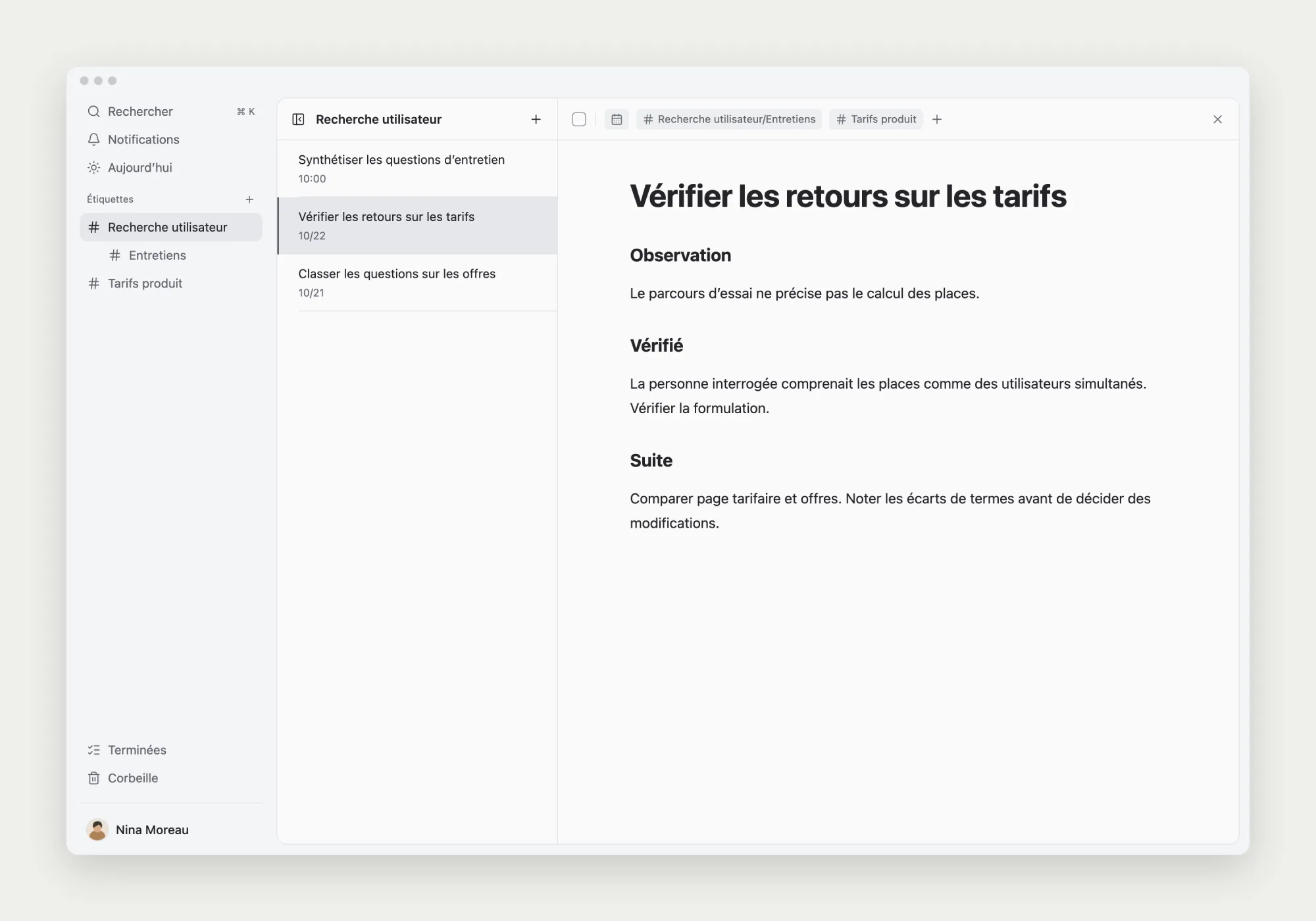
La vue « Recherche utilisateur » rassemble désormais entretiens et synthèse des questions ; « Entretiens » réduit la liste. « Tarifs produit » reste un accès par sujet. La note sélectionnée sur les tarifs garde son titre et son contenu d’origine.
Si un ancien tag contient aussi des notes d’un autre sens, conservez-le en clarifiant son nom ou traitez ces notes séparément. Vérifiez les documents associés et les sous-tags avant suppression. Une vue qui paraît vide ne prouve pas que le rangement est terminé.
Pour les notes de ces catégories, utilisez un modèle de notes d’entretien qui sépare observations et interprétations. Les tags rassemblent les notes ; chaque note conserve les propos et les questions à vérifier.
Tester les entrées conservées
Pouvez-vous retrouver un entretien précis, la synthèse de recherche et la même note par les tarifs ? Vérifiez les principaux chemins conservés, au-delà de la dernière note ouverte.
Avant de créer un tag, cherchez un nom existant adapté et définissez ce qui doit y entrer. Si des doublons ou des difficultés apparaissent, ajustez la partie concernée. Le classement peut évoluer sans reprendre toutes les notes à chaque fois.
Pour approfondir : le guide d’organisation des tags de Bear présente les tags et l’imbrication. Cet exemple traite des noms et associations des notes de tâches dans TodoNote.