PARA classe les notes en projets, domaines, ressources et archives. Demandez-vous à quoi sert le contenu aujourd’hui : livrer un résultat, assumer une responsabilité continue, consulter un sujet ou conserver un travail inactif. Revoyez le classement lorsque cet usage change.
La méthode vient de Tiago Forte. Son explication d’origine organise l’information autour des projets et objectifs actuels. L’exemple suivant montre comment appliquer ces distinctions avec les tags de TodoNote.
Un tableau pour choisir entre les quatre catégories
| Catégorie | Question à poser | Exemple pour la documentation |
|---|---|---|
| Projets | Y a-t-il un résultat précis à terminer ? | Livrer cette mise à jour de l’aide |
| Domaines | Est-ce une responsabilité continue ? | Maintenir la qualité du contenu de support |
| Ressources | Est-ce utile pour consulter ou apprendre ? | Méthodes de rédaction et règles de capture |
| Archives | Est-ce inactif mais utile à conserver ? | Traces d’une mise à jour terminée |
Définissez une fin à la mise à jour : corriger le guide de démarrage et l’aide à l’export. La qualité du support reste une responsabilité après cette livraison. Le premier sujet est un projet ; le second, un domaine.
Commencer par un projet en cours
Créez Projets → Mise à jour de l’aide dans TodoNote. Associez-y « Réviser l’aide à l’export » et « Vérifier le démarrage ». La note de révision conserve le problème, les raisons du changement et le résultat de la vérification.
Le problème est précis : « cliquez sur Exporter » ne situe pas le bouton. Ajoutez le chemin d’accès et vérifiez les libellés dans l’interface actuelle. Gardez la raison dans la tâche pour retrouver ensuite ce qui a changé et pourquoi.
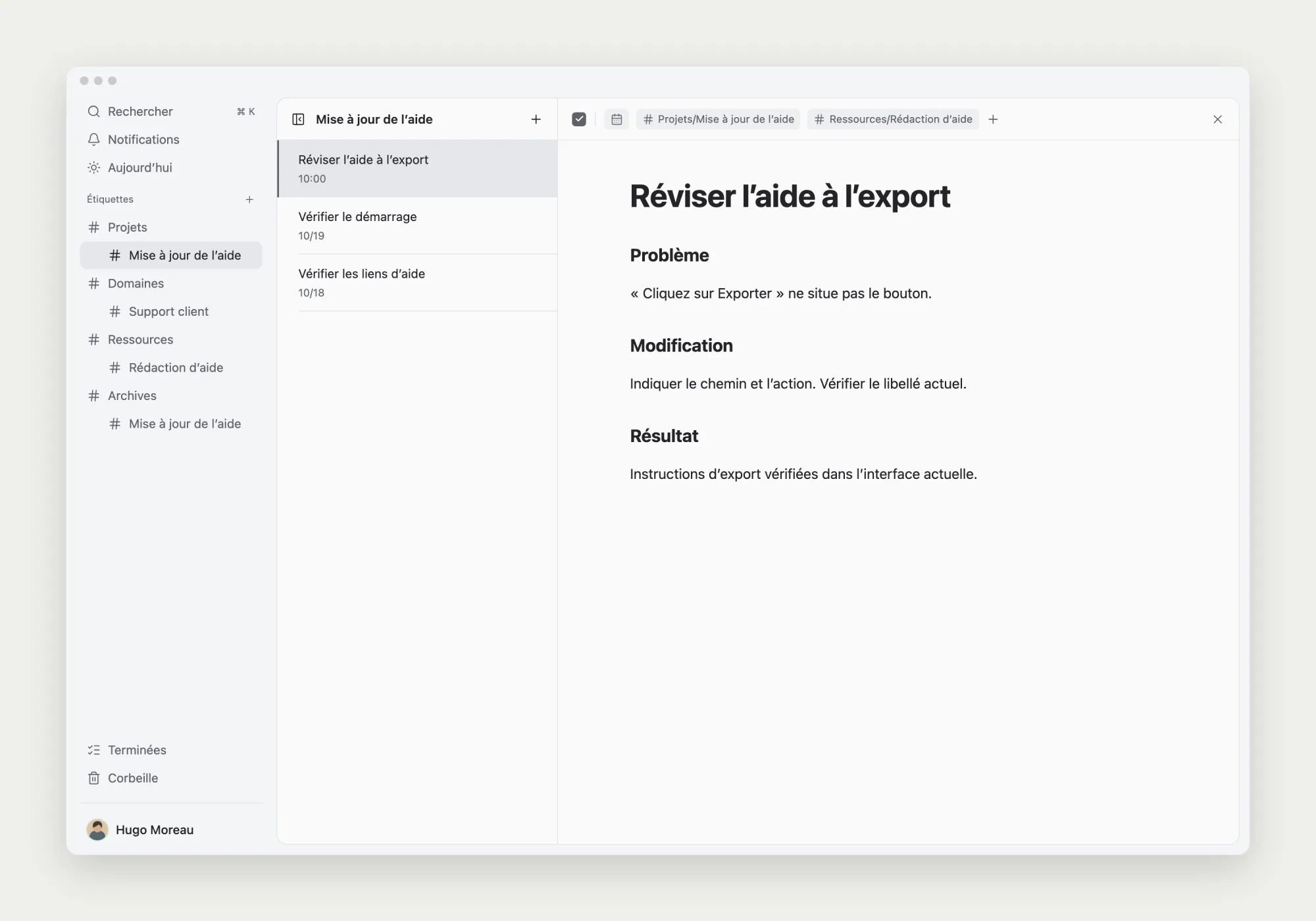
Le classement PARA et l’état d’une tâche répondent à deux questions différentes. Un projet peut contenir des corrections terminées et des vérifications encore ouvertes. Finir une tâche ne termine pas tout le projet.
Domaine ou ressource : regarder la responsabilité
Le domaine Support client peut contenir les critères de qualité à maintenir. La ressource Rédaction d’aide peut réunir des techniques pour plusieurs projets. Les deux parlent d’articles d’aide, mais on les ouvre pour des raisons différentes.
Créez les catégories quand une responsabilité ou un document réutilisable le justifie. Quelques notes ne demandent pas forcément plusieurs sous-niveaux. Il n’est pas nécessaire de préparer des classements pour tous vos centres d’intérêt.
Que faire si une note sert à plusieurs usages ?
La révision de l’export contient aussi une méthode réutilisable : indiquer l’emplacement, décrire l’action et vérifier les libellés. Si vous comptez la retrouver pour cet usage, ajoutez Ressources → Rédaction d’aide à la même tâche.
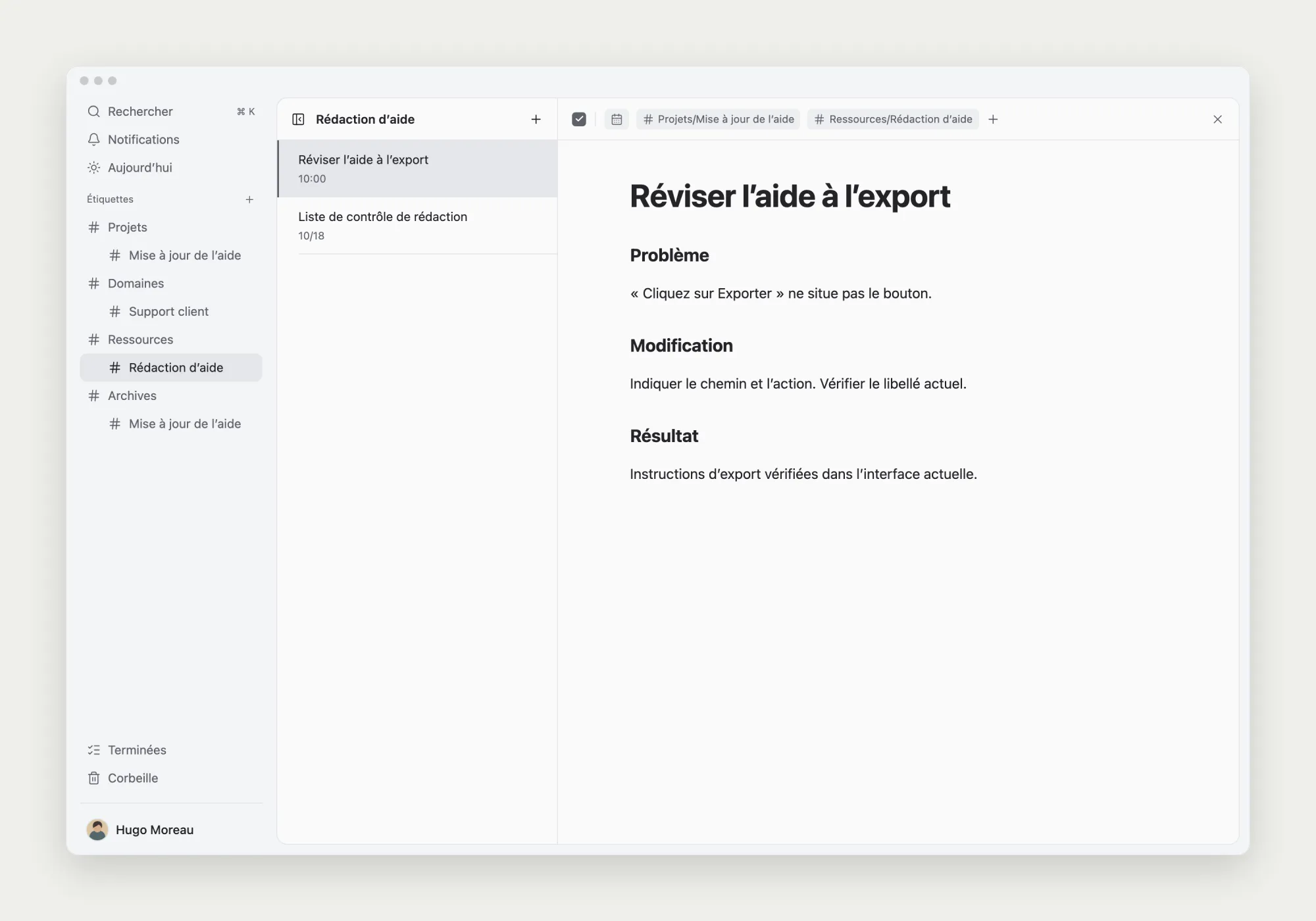
Il s’agit d’une mise en pratique avec des tags. Le projet et la ressource ouvrent la même trace : deux copies ne sont pas à maintenir. Le second tag doit correspondre à un besoin de recherche précis, pas simplement à un mot proche.
Si la note devient longue, vous pouvez extraire la méthode générale dans une autre note, avec un lien vers la révision d’origine. Faites-le lorsque ce nouveau document a un usage clair.
Séparer fin du travail et archivage
Ici, le projet se termine quand le guide de démarrage et l’aide à l’export sont publiés et vérifiés. Si une seule correction est terminée, le reste demeure dans le projet actif.
Après la livraison, remplacez le tag de projet des traces concernées par Archives → Mise à jour de l’aide. Archives est ici un tag de classement créé par vos soins ; l’état terminé de la tâche reste distinct. Gardez Ressources → Rédaction d’aide pour les contenus toujours utiles comme référence.
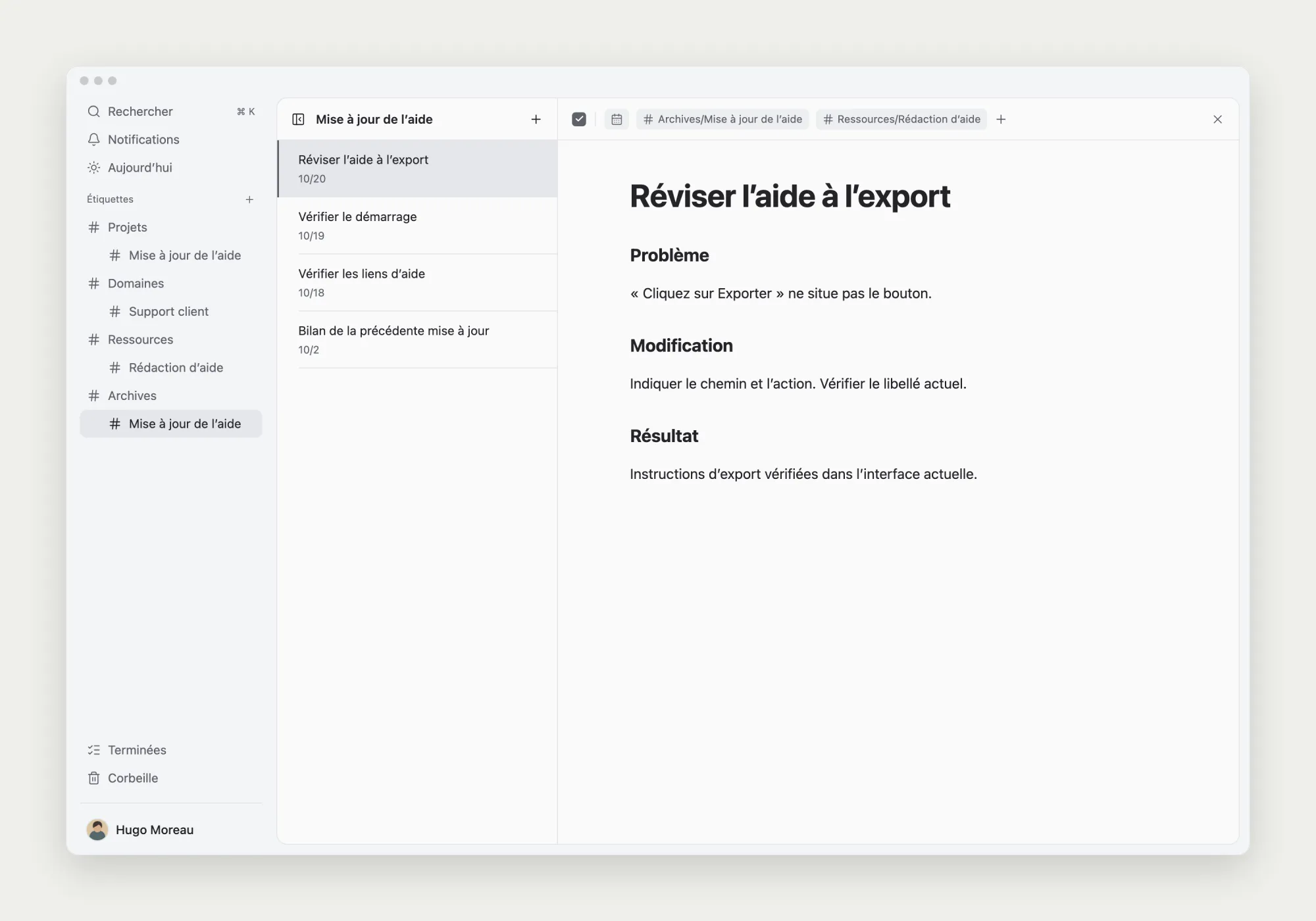
Vous n’avez pas à supprimer l’original ni à déplacer toute la note dans un autre document. Pour une prochaine mise à jour, retrouvez la méthode dans les ressources et son contexte dans le projet archivé. Si le projet reprend, adaptez les tags au nouveau périmètre.
Tester le classement par une recherche réelle
Essayez d’abord avec un projet actif. Créez son point d’entrée, associez tâches et notes, puis retrouvez la raison d’une modification. Si elle apparaît là où vous l’attendez, poursuivez le travail. Vous pourrez classer les anciennes notes quand le besoin se présentera.