管理重复任务,可以把每次都要做的步骤写成模板,把每次执行的发现留在当次任务里。在 TodoNote 中,循环规则会按日期创建一条新任务,复制模板笔记和子任务,完成状态重新开始。上周写下的结果继续留在上周的任务中,不会被本周的记录覆盖。
每周五都要检查官网,任务却始终只有一条“检查网站”:勾选后重新打开,下周接着改。时间久了,很难分清哪个问题是上周发现的、哪次已经验证通过,以及还有哪项修复没完成。重复安排解决的是何时再做,记录还需要回答每次实际做了什么。
先选择时间规律、步骤相近的工作
每天的开工检查、每周的内容核对,适合在频率和基本步骤稳定后建立循环任务。一次性的官网改版、收到客户消息才需要处理的请求,则更适合作为普通任务安排。
以内容运营宋宁的每周官网检查为例,固定核对导航链接、下载入口和本周改过的帮助文档。这条任务的交付结果是完成检查并留下发现,不要求在同一次检查中修好所有问题。先说清这个范围,才能判断什么时候可以勾选完成。
模板写检查方法,当次任务写实际结果
模板里放稳定的操作步骤、完成标准和记录提示。需要逐项核对的步骤创建为子任务;发现、依据和例外留在笔记正文中,等每次执行时填写。
宋宁把工作分成“核对导航链接”“核对下载入口”“核对更新的帮助文档”。检查链接的标准是打开后到达正确页面,而不只是看见按钮还在。发现问题时,至少记清出现在哪一页、实际现象是什么、下一步准备怎样处理。
本次检查范围:

固定步骤:
- 导航链接到达预期页面
- 下载入口到达正确平台页面
- 本周修改的帮助文档与当前操作一致

发现与核对依据:
例外与后续处理:
值得补进模板的一点:“所有链接通过”“某页下载链接待修复”属于某一次检查的结果,不要写进长期复用的模板。否则下次任务刚生成,就带着上一轮的结论,容易把还没检查的内容当成已经确认。
设置重复频率,先预览再启用
在 TodoNote 中打开“集成 → 循环任务”,新建规则,重复频率选择“每周”和“周五”。标题写“{{date}} 官网检查”,补上检查清单和“官网检查”标签,再用“预览”核对生成后的标题、笔记和子任务,确认后创建。
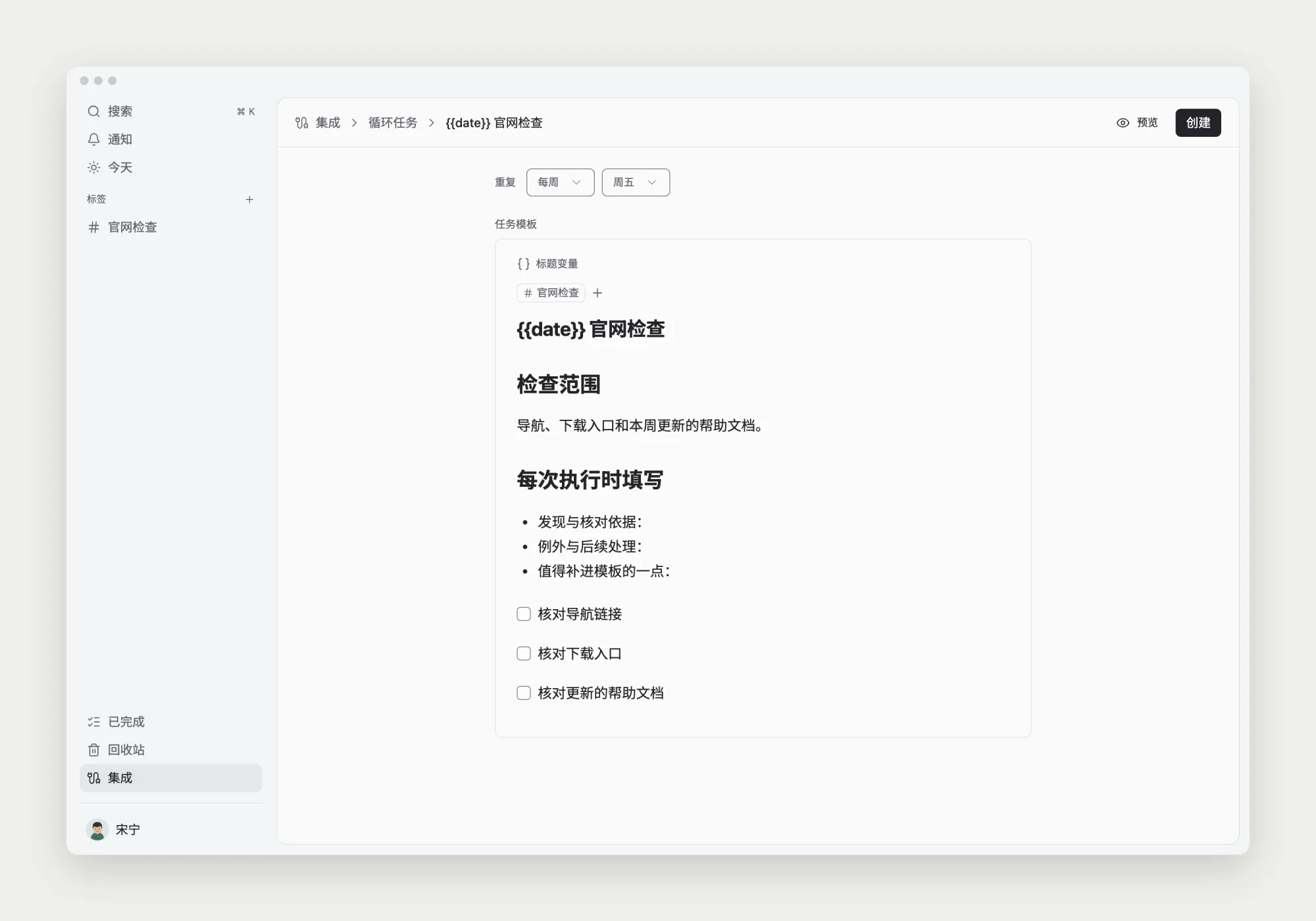
当前可选每天、工作日,或者每周指定一个星期几。“工作日”指周一至周五,不会自动识别法定节假日和调休。{{date}} 等标题变量可以用于主任务和子任务的标题,放在笔记正文里不会自动替换。
规则按保存的时区,在符合规则的当天开始时创建任务。主任务的开始日期是当天;需要截止日期或提醒时,在当次任务中补充。具体操作和生成规则,可以查看循环任务指南。
检查可以完成,修复问题继续跟进
在 10 月 30 日的示例里,宋宁核对完三项内容,导航和帮助文档操作说明通过,但发现一篇帮助文档中的下载链接仍指向旧页面。她把问题位置和正确目标记在本次笔记里,另建“修复帮助页下载链接”,安排在 11 月 2 日处理。
这次检查的约定结果是核对并记录,所以可以完成检查任务;修复任务要等链接修改并验证后再完成。如果某一项根本没能检查,就保留该步骤未完成,并写清缺少什么条件。发现缺陷和没有完成检查,需要分别表达。
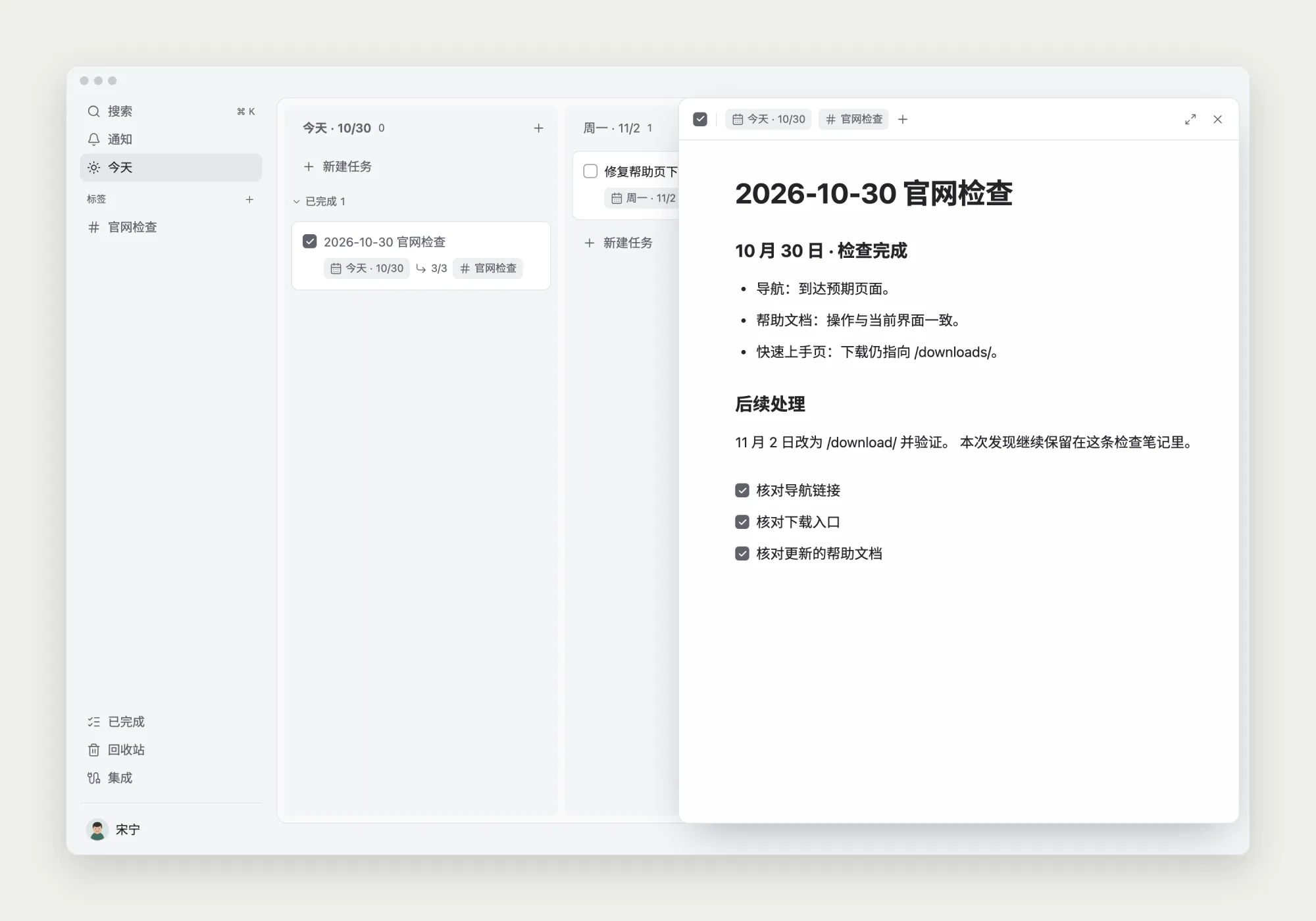
单独创建的修复任务手动添加同一个标签,并在笔记中注明来自 10 月 30 日检查。这样既能沿着发现继续处理,也不会让检查任务因为另一个工作长期无法结束。
同样的问题再次出现时,回到历次记录
打开“官网检查”标签,可以一起找到已经完成的检查和仍未完成的修复。比较 10 月 23 日与 10 月 30 日的笔记,宋宁能核对之前有没有发现过这个问题,以及上一次实际检查到了哪个范围。标题中保留日期,方便分辨每次执行。
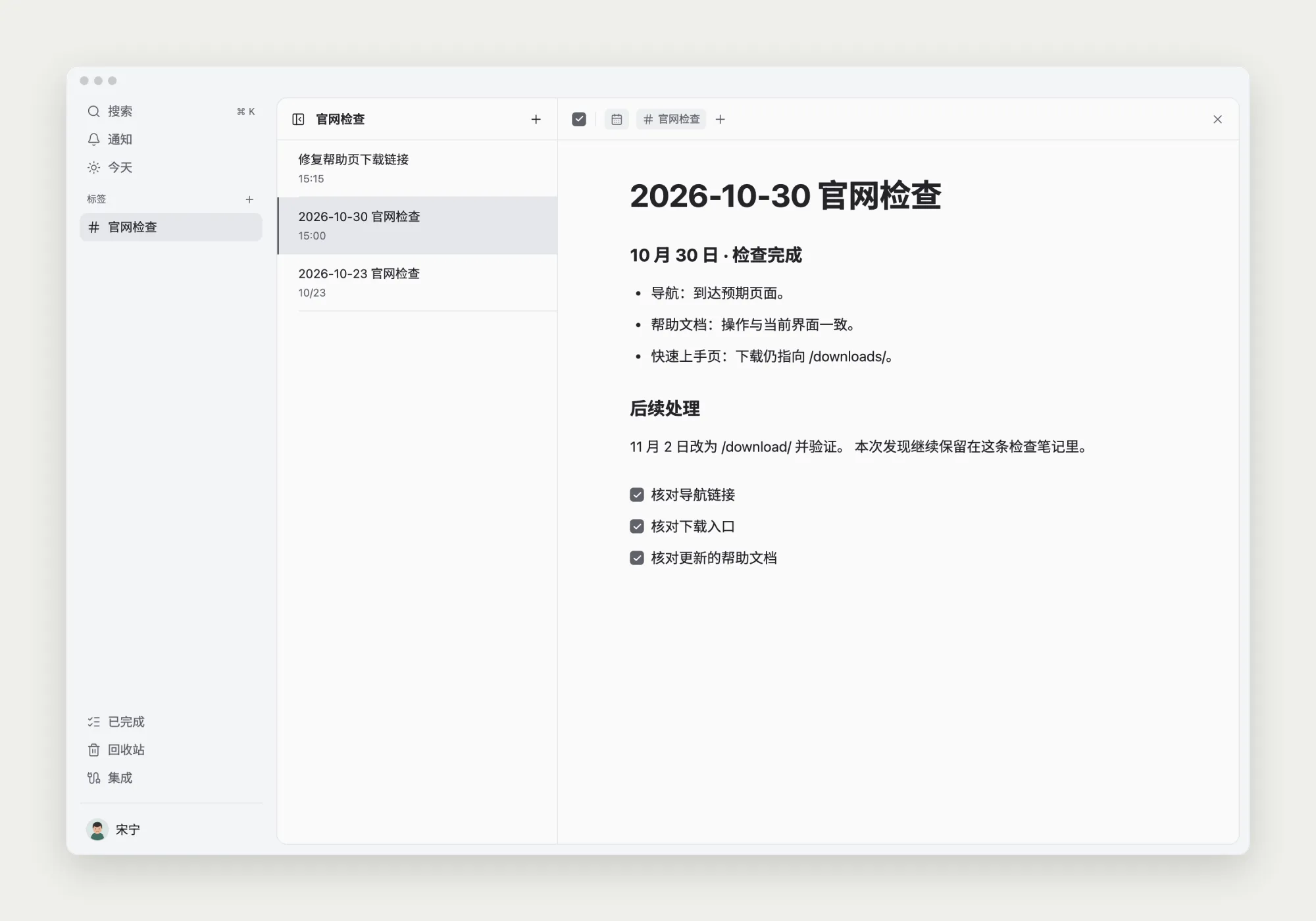
上一次没完成,不会阻止下一次按日期生成。因此还需要单独回顾未完成的检查,判断继续、调整还是停止,不能把新任务出现当成旧工作已经清零。暂停期间和错过的日期不会批量补建;删除当天生成的任务,也不会自动再生成一条。
把改进写进模板,把历史留在原处
如果连续发现同一类遗漏,就调整后续流程。宋宁可以把“核对下载入口”写得更具体:除了下载页,也检查本周修改的帮助文档里的下载链接。模板修改只影响以后生成的内容,以前的检查笔记仍保留当时的记录。
只是这一次有例外,就改当次任务;以后每次都应该这样做,再改循环模板。某项例行工作暂时不需要,可以暂停规则,恢复前重新判断它是否仍然值得占用固定时间。
从下一项准备手动复制的例行工作开始,把固定步骤写一次,让每次执行留下自己的结果,再把发现的问题安排成有完成标准的动作。如果想把这一方法用于回顾与计划,可以继续阅读每周复盘模板;想了解旧记录如何复用,可以阅读任务完成后怎样保留有用笔记。