Microsoft To Do 应用将于 2027 年 6 月 30 日停用。个人微软账号需要另选待办工具,微软会在应用退役前提供数据导出方式。如果你常把备注、资料和步骤存在待办里,可以先用 TodoNote 手动重建一件还在做的事,看看能不能接着做下去。
旧清单会去哪?先确认你用的是什么账号
停用范围包括网页、Windows、Mac、iOS 和 Android 应用。个人账号(包括 Microsoft 365 个人版和家庭版)无法使用 Planner。工作或学校账号可以按组织安排转用 Planner,已有的 To Do 任务和清单不会自动迁入。
6 月 30 日是应用退役日期。底层服务、API 和同步另有时间表,微软会再公布。导出步骤、支持的数据和限制也还待公布。等指引上线后,先看任务、备注和附件实际能带出哪些。 微软官方迁移与导出说明
等导出期间,先挑一件这周或下周还要做的事
打开旧清单,先找下一件有日期、又需要参考资料的事。把标题、什么时候做、做到哪一步,以及下次打开时需要看到的备注挑出来。重复安排、共享清单和手机提醒也值得单独记下,换工具时可以逐项试。
试用时保留旧清单。等微软公布导出方式后,再决定哪些历史记录要保存、哪些在新工具里继续跟进。如果要迁一整批,可以先拿少量样本核对一遍。 用 10 条任务做一次试搬
在 TodoNote 试建一条月底开票任务
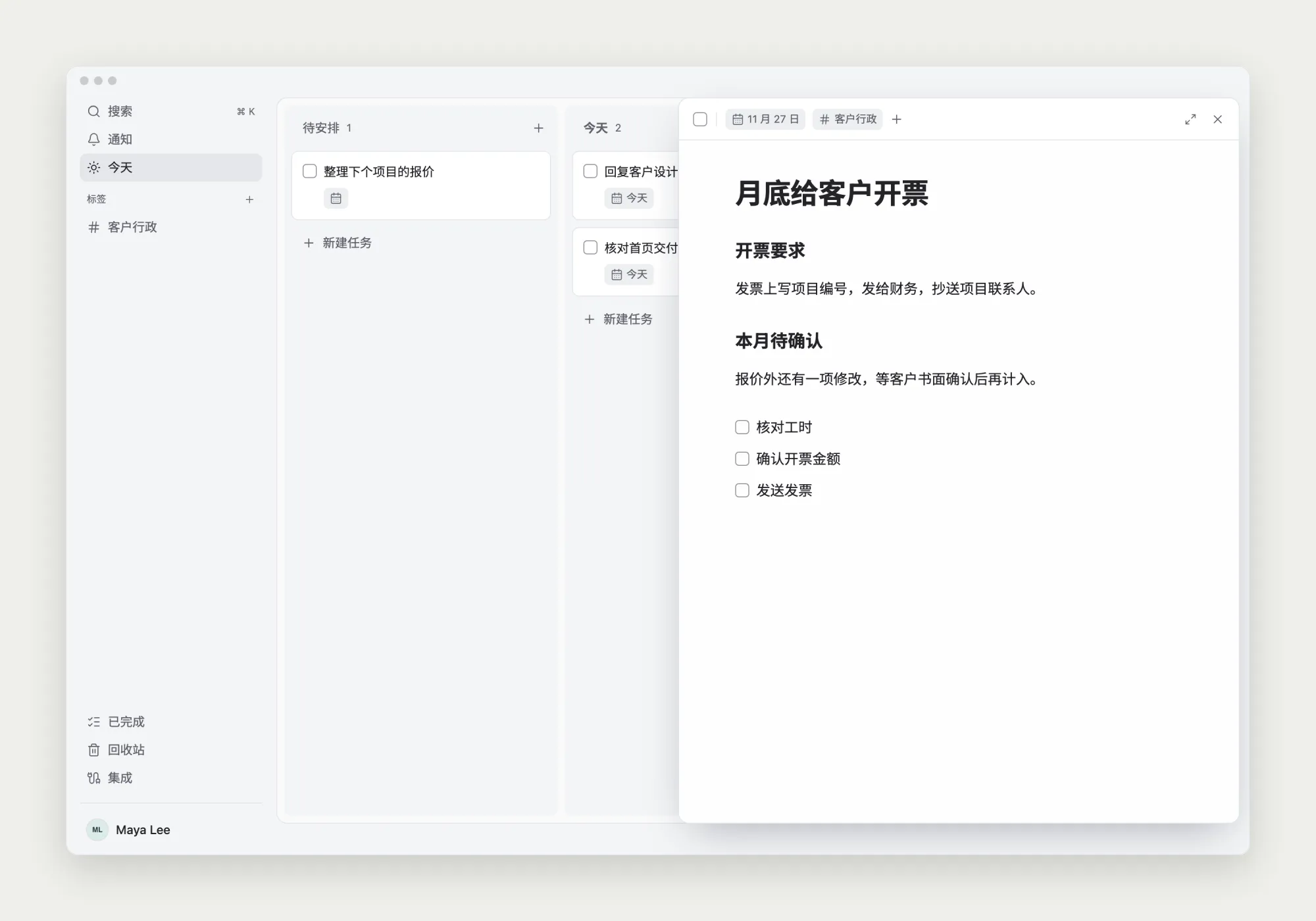
比如你是自由设计师,月底要给客户开票。建一条「月底给客户开票」,安排到 11 月 27 日开始。打开任务,把核对工时、确认开票金额和发送发票建成三个子任务。
在任务笔记里写下客户要求,比如发票上要写项目编号,寄给财务并抄送项目联系人。有一项超出报价范围的修改还没获批,也记在这里。核对金额时打开待办,就知道这笔费用还在等确认。
用完一轮,再决定搬多少
发完发票后,记下最终金额和额外费用是怎么处理的,再勾选完成。下个月开票时,从「已完成」里打开这条任务,就能翻到上次的处理结果。如果你经常回看旧待办里的记录,这一步最能看出任务笔记是否适合你。
如果你最依赖的是手机系统提醒或共享清单,先在常用设备上验证这些操作。TodoNote 提供网页版、Windows x64 和 Apple 芯片 Mac 桌面版。网页版可查看应用内通知,桌面系统通知需要开启权限并保持应用窗口打开。 TodoNote 设备、同步与通知说明
试完这一条,再决定要不要把接下来几周的待办放进新工具。等微软的导出方式上线,回来核对旧记录能保留到什么程度。