Die Apps von Microsoft To Do werden am 30. Juni 2027 eingestellt. Wer ein privates Microsoft-Konto nutzt, braucht eine andere Aufgaben-App. Microsoft will vor der Einstellung einen Datenexport anbieten. Wenn du zu deinen Aufgaben oft Notizen, Dateien oder Arbeitsschritte ablegst, kannst du eine offene Aufgabe in TodoNote von Hand anlegen und dort weiterarbeiten.
Was mit deinen Listen passiert, hängt vom Konto ab
Betroffen sind die Web-App und die Apps für Windows, Mac, iOS und Android. Planner steht für private Konten nicht zur Verfügung. Das gilt auch für Microsoft 365 Single und Family. Mit einem Geschäfts- oder Schulkonto kannst du nach den Vorgaben deiner Organisation zu Planner wechseln. Bestehende Aufgaben und Listen werden dabei nicht automatisch übertragen.
Der 30. Juni ist das Datum für die Apps. Den späteren Zeitplan für den Dienst, die Schnittstellen und die Synchronisierung gibt Microsoft gesondert bekannt. Auch die Anleitung und der Umfang des Exports stehen noch aus. Prüfe nach der Veröffentlichung, ob Aufgabennotizen und Anhänge enthalten sind. Offizielle Hinweise von Microsoft zum Wechsel und Export
Wähle eine anstehende Aufgabe, während du auf den Export wartest
Such in deiner bisherigen Liste eine Aufgabe, die einen Termin hat und für die du Unterlagen oder Notizen brauchst. Halte Titel, Datum, aktuellen Stand und die Hinweise fest, die du zum Weitermachen brauchst. Schreib auch auf, welche Wiederholungen, geteilten Listen oder Handy-Erinnerungen du im Alltag nutzt. So kannst du sie gezielt prüfen.
Behalt die alte Liste während des Tests. Sobald Microsoft den Export beschreibt, kannst du entscheiden, welche Einträge du archivieren und welche du in der neuen App weiterbearbeiten möchtest. Bei umfangreichen Listen hilft eine Stichprobe vor dem Umzug. Den Umzug mit zehn typischen Aufgaben testen
Lege die Monatsrechnung als Aufgabe in TodoNote an
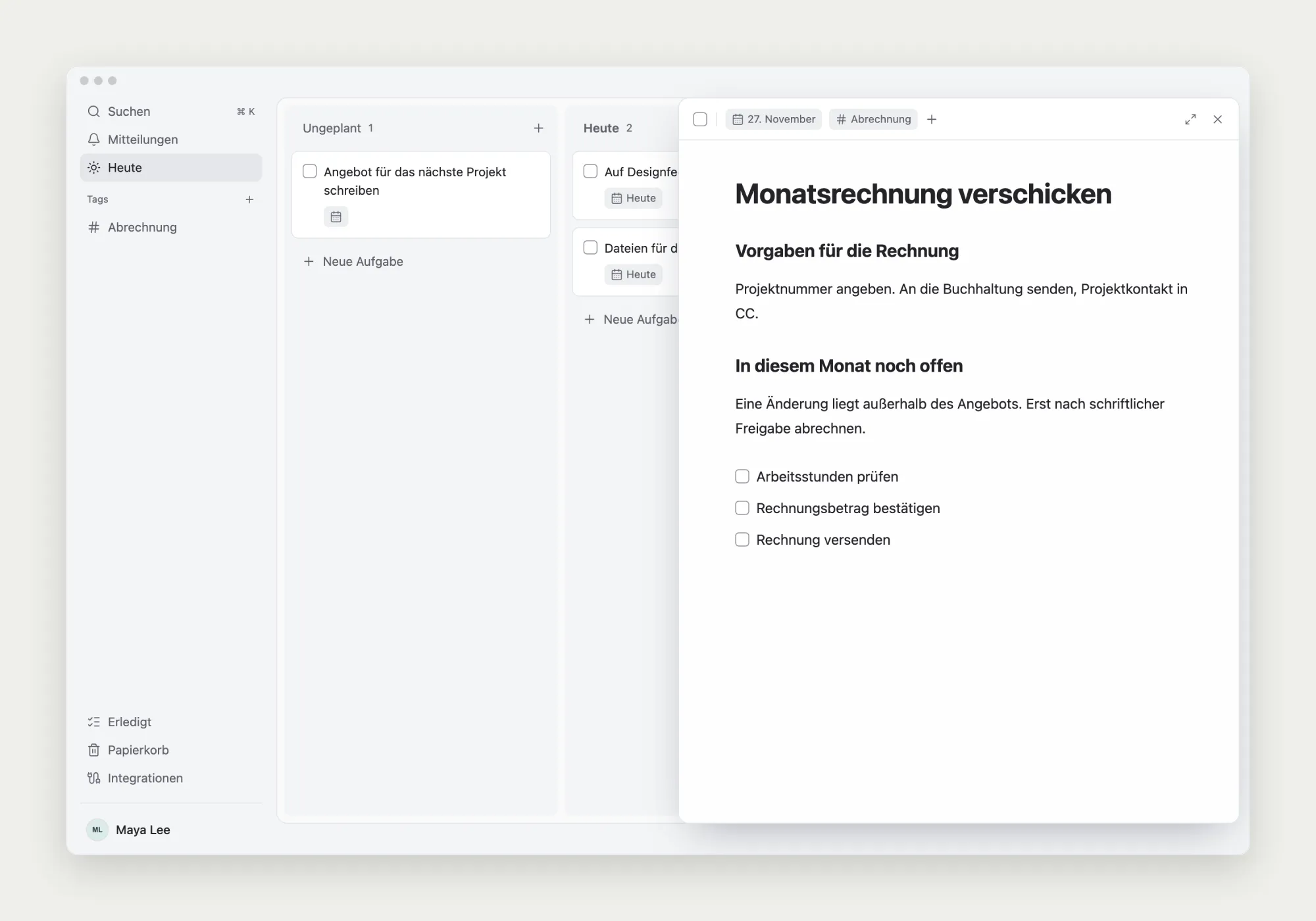
Du arbeitest freiberuflich und stellst deinem Kunden am Monatsende eine Rechnung. Lege „Monatsrechnung verschicken“ an und plane den Start für den 27. November. Erstelle Teilaufgaben, um die Arbeitsstunden zu prüfen, den Rechnungsbetrag zu bestätigen und die Rechnung zu versenden.
Schreib in die Aufgabennotiz, dass die Projektnummer auf die Rechnung soll. Sie geht an die Buchhaltung, der Projektkontakt kommt in CC. Eine Änderung außerhalb des Angebots wartet noch auf die schriftliche Freigabe. Beim Prüfen des Betrags siehst du sofort, welche Position noch offen ist.
Schließe erst eine Aufgabe ab und entscheide dann über den Umzug
Halte nach dem Versand den endgültigen Betrag und den Umgang mit den Zusatzkosten fest. Markiere die Aufgabe als erledigt. Im nächsten Monat findest du sie unter den erledigten Aufgaben wieder. Wenn du häufig in früheren Aufgaben nach Details suchst, merkst du dabei, ob dir die Aufgabennotiz hilft.
Sind Handy-Erinnerungen oder geteilte Listen entscheidend, prüfe sie auf deinen üblichen Geräten. TodoNote gibt es im Browser und als Desktop-App für Windows x64 und Macs mit Apple-Chip. Im Browser sind Benachrichtigungen in der App sichtbar. Für Systembenachrichtigungen am Desktop musst du die Berechtigung erteilen und das App-Fenster geöffnet lassen. Geräte, Synchronisierung und Benachrichtigungen in TodoNote
Nach diesem Test kannst du entscheiden, welche anstehenden Aufgaben du umziehst. Was du aus den alten Listen dauerhaft sichern kannst, lässt sich prüfen, sobald Microsoft die Exportanleitung veröffentlicht.