通过有写入权限的远程 MCP 连接,Claude 可以把聊天里已确定的下一步建成 TodoNote 任务。先让它展示拟写入的标题和日期,确认这一条后再创建,最后回看板核对。
Alex 在讨论一次上线。大家已经确定要检查手机上的注册流程,是否重写首页标题还在讨论中。让 Claude 先给出拟创建的条目,可以看到它把哪件事理解成了已承诺的行动。
连接 TodoNote 并检查授权
在 Claude 的连接器设置中添加自定义连接器,地址填 https://web.todonote.app/api/mcp。打开连接并登录 TodoNote,授权创建任务需要的访问权限。使用组织账号时,可能需要管理员添加或启用该连接器。
只读权限适合先查看已有任务。要完成这一次试用,选择读写权限,并在对话里启用连接器。继续前确认授权页面显示的是你准备使用的账号。
先预览,确认后再去看板检查
| 阶段 | 核对内容 |
|---|---|
| 预览 | 标题「测试移动端注册」和准备动手的日期 |
| 确认 | 只创建一条任务,仍在讨论的标题改写留在聊天里 |
| 核验 | 从选定日期的看板分组打开新任务 |
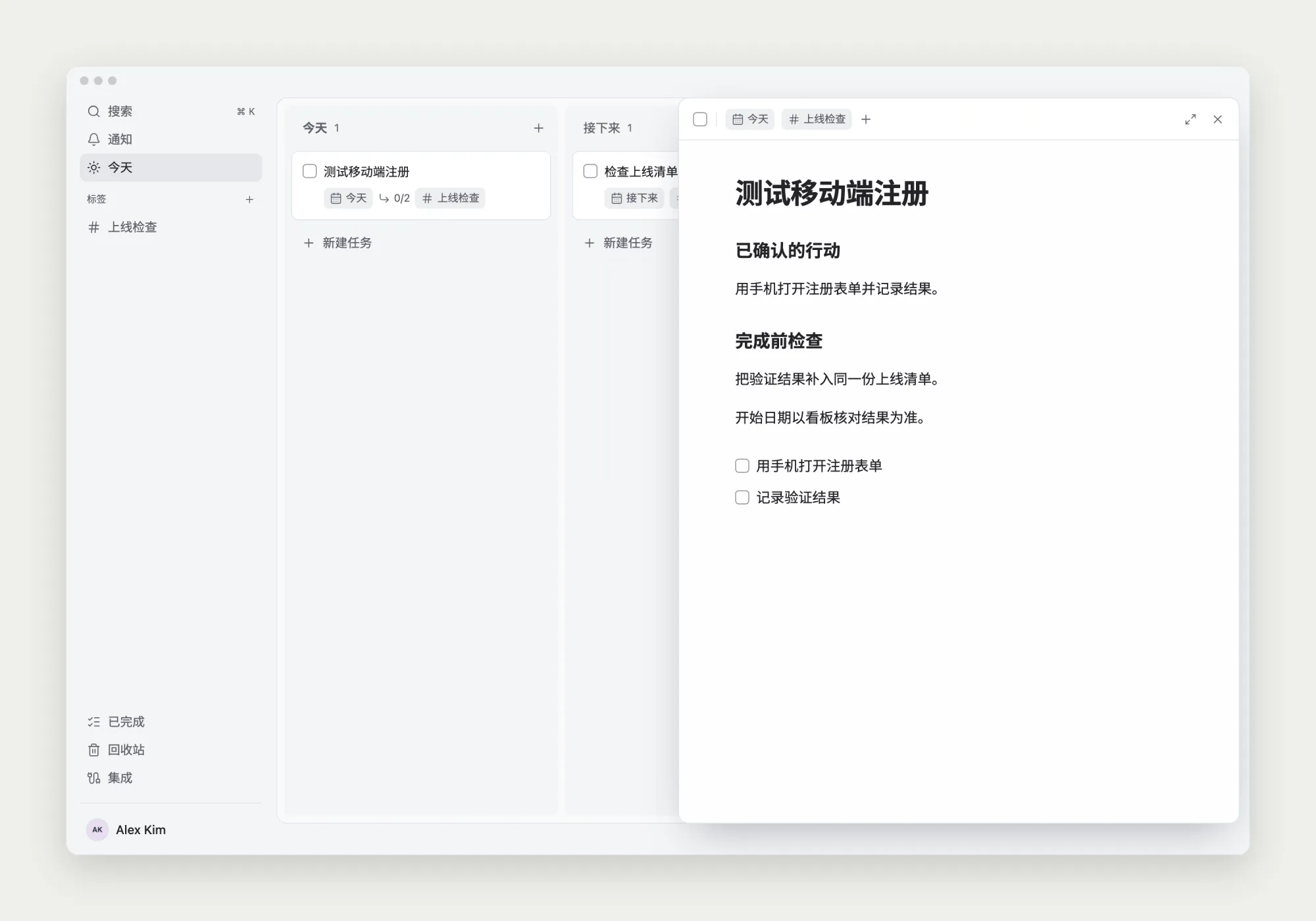
复制提示词,创建第一条任务
把示例日期换成真正准备开始工作的那天,格式为 YYYY-MM-DD。在启用了连接器的对话里发送提示词,确认拟创建的标题和日期后,再发一条消息明确同意创建。
回 TodoNote 按日期或标题找到新任务。如果找不到,先检查连接的账号、对话中的连接器开关和写入权限。首次调用可能已成功时,先搜一遍标题再重试。
从本次讨论中为已确认的移动端注册检查拟一条 TodoNote 任务。
任务名用「测试移动端注册」,开始日期用 YYYY-MM-DD。
先展示拟创建的标题和日期,等我确认。
确认后只创建一条任务,并告诉我标题和开始日期。TodoNote 的 create_task 根据开始日期安排看板位置。有明确交付约定时,可以再设置截止日期。