Claude peut créer une tâche TodoNote depuis une conversation grâce à un connecteur MCP distant doté d’un droit d’écriture. Demande d’abord le titre et la date proposés, confirme cette action puis vérifie le résultat sur le tableau.
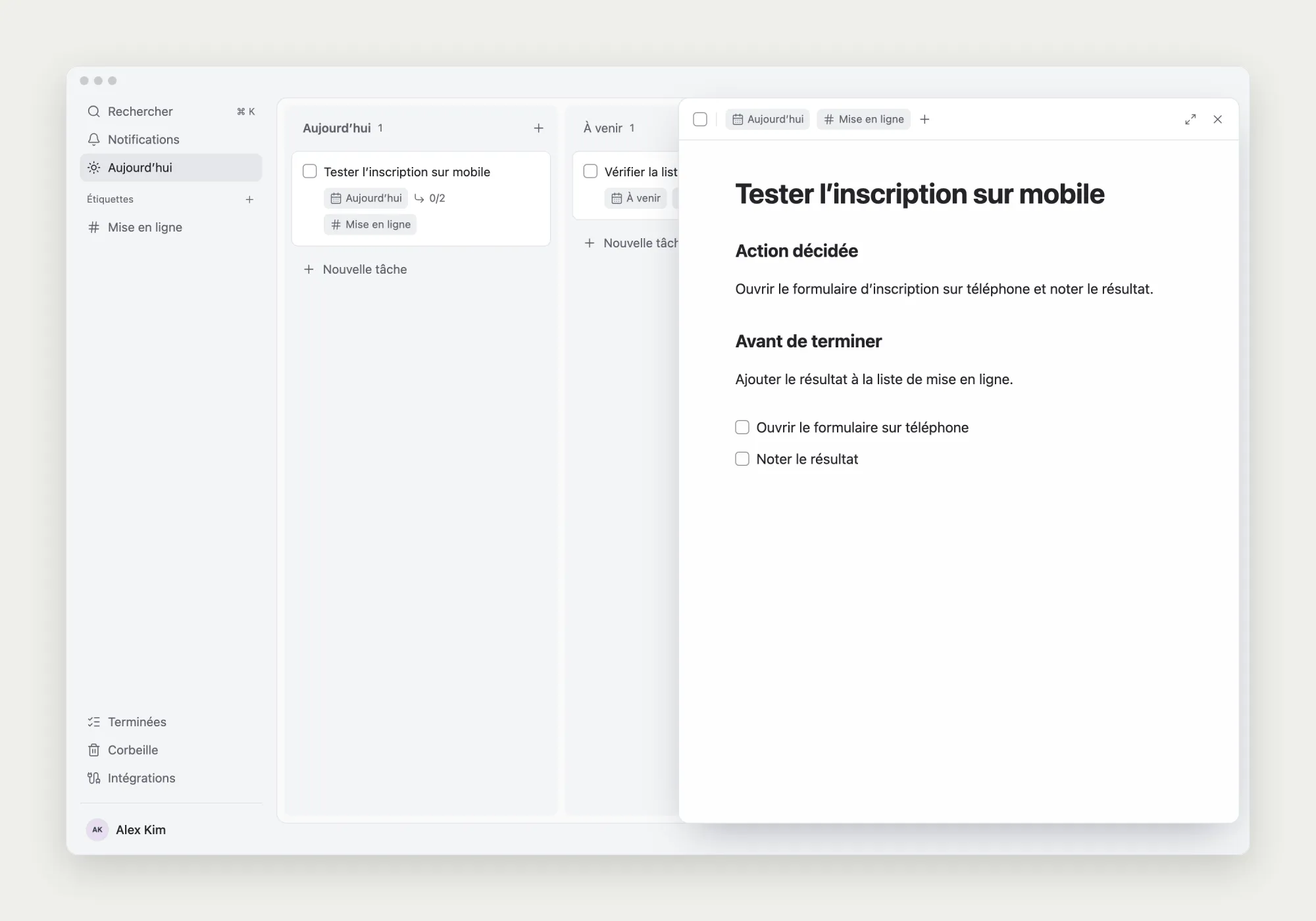
Alex prépare une mise en ligne. Le test de l’inscription sur téléphone est décidé. Le nouveau titre reste en discussion. Un aperçu suffit pour voir ce que Claude a compris comme action à planifier.
Connecter TodoNote et contrôler les droits
Dans les paramètres des connecteurs de Claude, ajoute un connecteur personnalisé avec l’adresse https://web.todonote.app/api/mcp. Ouvre la connexion et identifie-toi dans TodoNote. Sur un compte d’organisation, l’ajout ou l’activation peut dépendre d’un administrateur.
L’accès en lecture suffit pour consulter les tâches existantes. Pour cet essai, accorde les droits de lecture et d’écriture, vérifie le compte affiché puis active le connecteur dans la conversation.
Examiner, confirmer, puis contrôler le tableau
| Étape | Point de contrôle |
|---|---|
| Aperçu | « Tester l’inscription sur mobile » et le jour de début choisi |
| Confirmation | Une tâche ajoutée. L’idée en discussion reste dans le chat. |
| Vérification | La tâche s’ouvre depuis le jour prévu sur le tableau |
Copier une consigne pour la première tâche
Remplace YYYY-MM-DD par la date à laquelle tu comptes commencer. Envoie la consigne dans la conversation où le connecteur est actif. Après avoir vérifié le titre et la date, confirme explicitement la création.
Cherche la tâche dans TodoNote par titre ou par date. Si elle manque, contrôle le compte connecté, l’activation du connecteur et le droit d’écriture. Recherche le titre avant de réessayer si la première tentative a pu aboutir.
Depuis cette discussion, propose une tâche TodoNote pour le test confirmé de l’inscription sur mobile.
Utilise le titre « Tester l’inscription sur mobile » et la date de début YYYY-MM-DD.
Montre le titre et la date et attends ma confirmation.
Après confirmation, crée exactement une tâche et indique son titre et sa date de début.Avec create_task, la date de début détermine la place sur le tableau TodoNote. Tu peux ajouter une échéance à part lorsqu’une remise est prévue.
Permettre à une IA de reprendre des tâches et notes existantes
Sources · Claude Help Center · Remote MCP · Connecter des outils IA via MCP