期限はいつまでに終えるかを表し、期限リマインダーは通知を予約します。 TodoNoteでは未完了のタスクを開き、期限とリマインダーを選び、同期が済んだかを確認します。
金曜の提出から逆算する
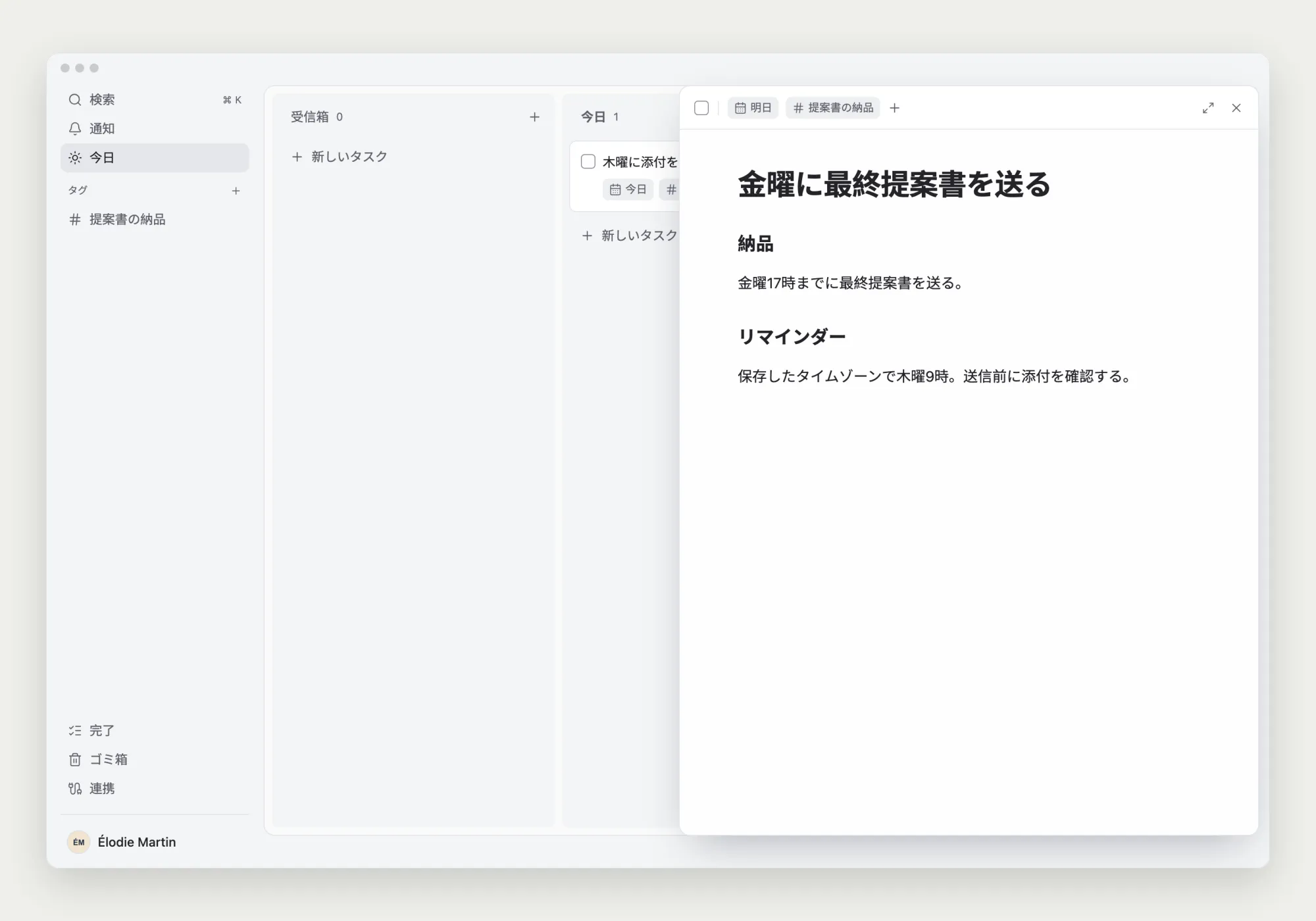
Élodieは金曜17時までに提案書を送ります。期限を設定し、木曜に添付を点検できるよう「1日前」を選びます。
TodoNoteの期限リマインダーは、設定時に保存されたタイムゾーンで対象日の午前9時に鳴ります。この例では木曜午前9時です。後からアプリのタイムゾーンを変えても、既存のリマインダーには元の設定が使われます。TodoNoteのリマインダー設定
リマインダー時刻を過ぎていたら、未来の選択肢を選び直します。期限を変更した後も、日付画面で新しい通知時刻と状態を確認します。
通知を順番に確認する
| 表示や状況 | 確認すること |
|---|---|
| リマインダーなし | 未完了タスクの日付画面で設定 |
| 同期待ち | オンラインにして予約済みになるまで待つ |
| 通知一覧にはあるがポップアップが出ない | デスクトップ通知、OSの許可、集中モードを確認 |
| Web版を使用 | サイドバーから通知を開く |
OSの設定でポップアップが表示されなくても、アプリの通知に残ることがあります。Web版でも通知一覧から開けます。
デスクトップ版ではアプリとOSの両方で通知を許可し、通知画面からテストを送ります。受信する間はアプリのウインドウを開いておきます。
テスト通知は出るのにタスクの通知が見えない場合は、期限、リマインダーの選択、予約状態を見直します。テストで分かるのはデスクトップの受信経路です。
実際の期限を残す
すでに完了にしたタスクは、同じ作業を続けるときに再開します。再開後、必要なリマインダーを確認します。
木曜の通知は提案書の点検の合図です。実際の提出が金曜だと分かるよう期限を表示しておきます。
着手日を決めるには開始日と期限の違いを参照してください。