마감일은 일을 언제까지 끝낼지 기록하고 마감 알림은 통지를 예약합니다. TodoNote에서 미완료 작업을 열고 마감일과 알림을 선택한 뒤 동기화 상태를 확인합니다.
금요일 마감에서 거꾸로 계획하기
Élodie는 금요일 오후 5시까지 제안서를 보내야 합니다. 마감 시간을 설정하고 ‘하루 전’을 선택해 목요일에 첨부 파일을 점검합니다.
TodoNote 마감 알림은 예약 당시 저장된 시간대를 기준으로 해당 날짜 오전 9시에 울립니다. 이 경우 목요일 오전 9시입니다. 이후 앱의 시간대를 바꿔도 기존 알림은 저장된 시간대를 사용합니다. TodoNote 마감 알림 안내
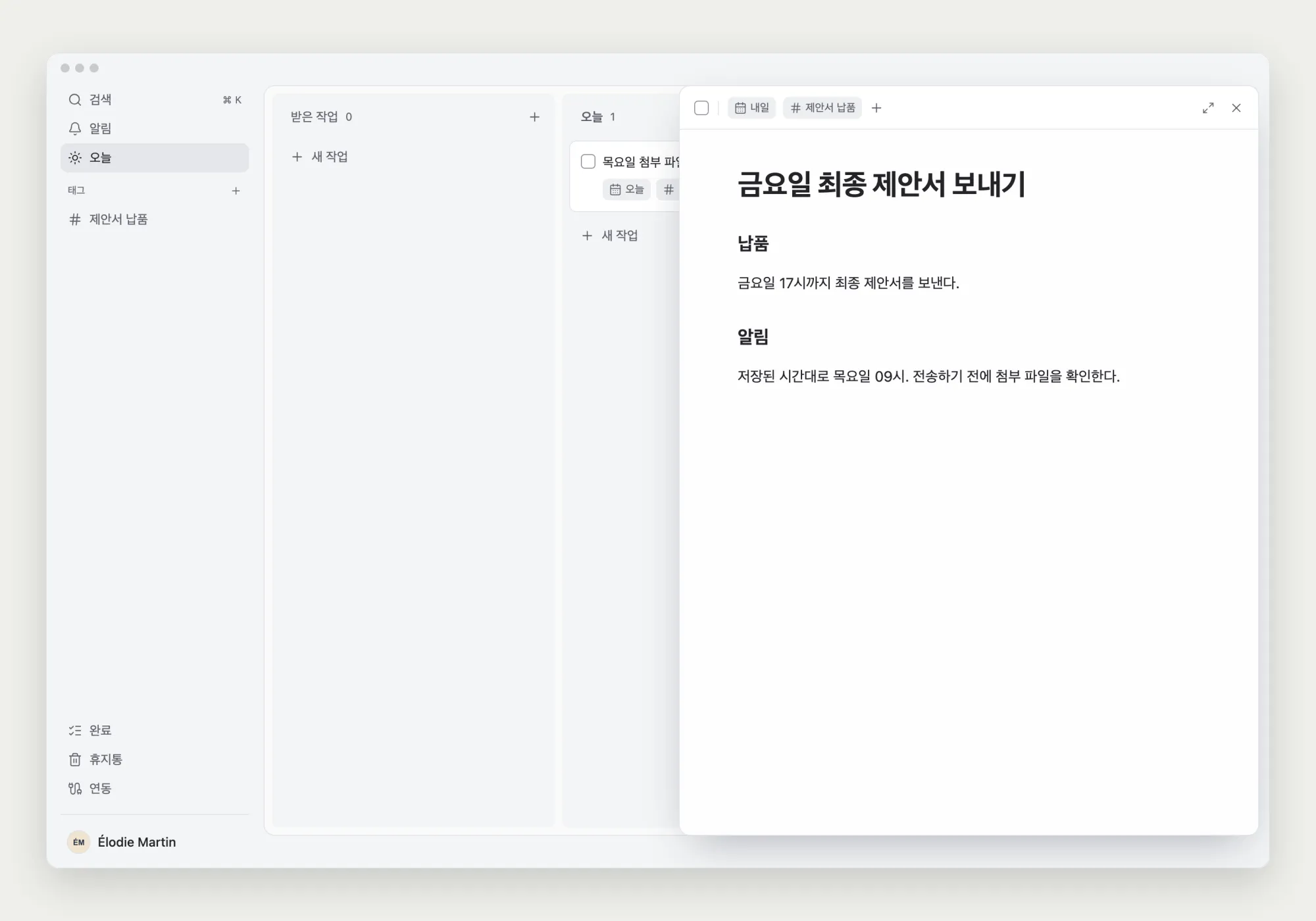
이미 알림 시각이 지났으면 앞으로 가능한 옵션을 선택합니다. 마감일을 옮긴 뒤에는 날짜 화면을 다시 열어 알림 시각과 상태를 확인합니다.
알림을 순서대로 확인하기
| 현재 상태 | 확인할 내용 |
|---|---|
| 알림 없음 | 미완료 작업의 날짜 메뉴에서 설정 |
| 동기화 대기 | 온라인에 연결하고 예약 상태가 될 때까지 기다림 |
| 앱 안에는 알림이 있지만 팝업이 없음 | 데스크톱 알림, 운영체제 권한, 방해 금지 확인 |
| 웹 앱 사용 중 | 사이드바에서 알림 열기 |
시스템 설정에 따라 팝업이 숨겨져도 앱 내 알림 화면에서 알림을 볼 수 있습니다. 웹 앱도 이 화면에서 확인합니다.
데스크톱 앱의 알림 설정을 켜고 운영체제에서 권한을 허용한 뒤 테스트 알림을 보냅니다. 알림을 받으려면 앱 창을 열어 둡니다.
테스트 팝업은 나오는데 작업 알림이 없다면 마감일, 알림 옵션, 예약 상태를 다시 확인합니다. 테스트는 데스크톱으로 알림을 받는 경로를 확인합니다.
실제 마감일도 보이게 두기
이미 완료한 작업은 같은 일을 계속해야 할 때 다시 엽니다. 다시 연 작업의 알림 설정을 점검합니다.
목요일 알림은 제안서를 검토하는 신호입니다. 실제 제출일인 금요일 마감은 별도로 표시되게 둡니다.
일을 언제 시작할지도 정하려면 시작일과 마감일의 차이를 확인하세요.