如果待办只会在回看当前页时处理,用 OneNote 复选框就够了。若你平时在经典 Outlook 跟截止日期,并且桌面端支持联动,可以设为 Outlook 任务。要把多个会议的行动放进同一个日期计划,可以用独立任务看板,并把原始决定留在任务旁。
先在原会议页试一次复选框
在会议页给「周四前发出修订后的简报」加待办标记,同页留一句「工作坊只安排两场」。收到已发出的邮件后,再回到该页勾选。
OneNote 待办标记适合在笔记里勾选,支持「查找标记」的桌面版本也能汇总标记。写在段落中的周四仍是文字,需要提醒时要另外设置。
把截止日期安排到每天会看的地方
在支持联动的 Windows 版 OneNote 和经典 Outlook 中,选中行动文字并加 Outlook 任务标记。在 Outlook 确认能找到任务,更新完成状态后等待同步,再到另一边核对。OneNote 网页版没有这个 Outlook 命令。
用 TodoNote 做同一项测试时,可以在任务上设置周四截止,计划周三做就把开始日期设为周三。笔记写明两场的范围,保留有权访问的会议页链接。
| 方式 | 查看进度 | 查看背景 |
|---|---|---|
| OneNote 复选框 | 会议页或桌面端标记汇总 | 原会议页 |
| Outlook 任务 | 经典 Outlook 任务列表 | OneNote 原页及任务标记 |
| TodoNote 任务 | 日期看板 | 任务笔记及会议页链接 |
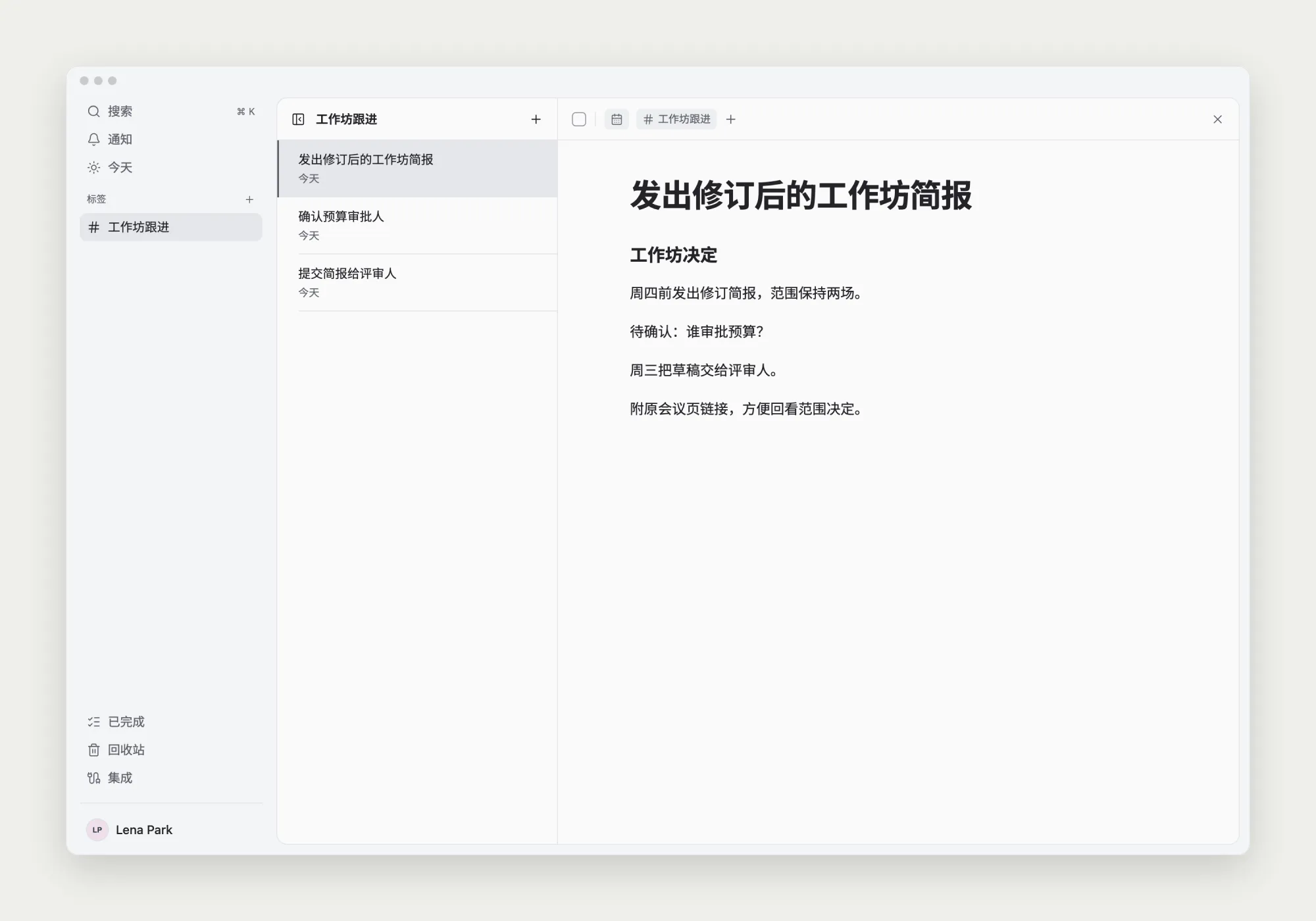
再加一场会,看明天会出现什么
从另一场会议加一件有时限的事。打开你用来安排明天的平台,检查两个截止日期能否同时看到,再任选一条找到它背后的决定。
需要单独安排的行动可以写成能核对结果的任务,例如「发出简报」或「获得预算确认」。一页内就能完成的小清单可以留给原笔记。
Microsoft OneNote 待办清单说明 · Microsoft Outlook 任务说明 · OneNote 网页端功能差异
可复制的会后行动测试清单
来源会议页和决定:
待办与可核对结果:
开始时间和截止日期:
明天去哪里看进度:
去哪里找原始措辞:如果还在选笔记工具,可以看 Bear 和 OneNote 对比。