Microsoft To Doに同期されるのは、Outlookのメインのメールボックスでフラグを付けたメールです。 共有メールボックスや共有フォルダーのフラグはOutlookに残ります。メイン側のメールで同期を確認しましょう。Microsoftのフラグ付きメールの説明
新しいメールを1通ずつ試す
メインと共有のメールボックスで最近のメールを1通ずつ選び、フラグを付けます。同じMicrosoftホストのアカウントでTo Doに入り、フラグ付きメール一覧を開きます。
メインのメールだけ表示される場合は仕様どおりです。両方見えない場合はログイン先とTo Doのフラグ付きメール設定を確認します。
初回に表示されるのは直近30日間で最後にフラグを付けた最大100件です。テストでは今フラグを付けたメールを使います。
共有メールの依頼を個別タスクにする
Minaは返品依頼R-42で木曜の集荷が可能か尋ねられます。「集荷の時間帯を確認」を作り、件名、受信時刻、メールボックス名をノートに書きます。
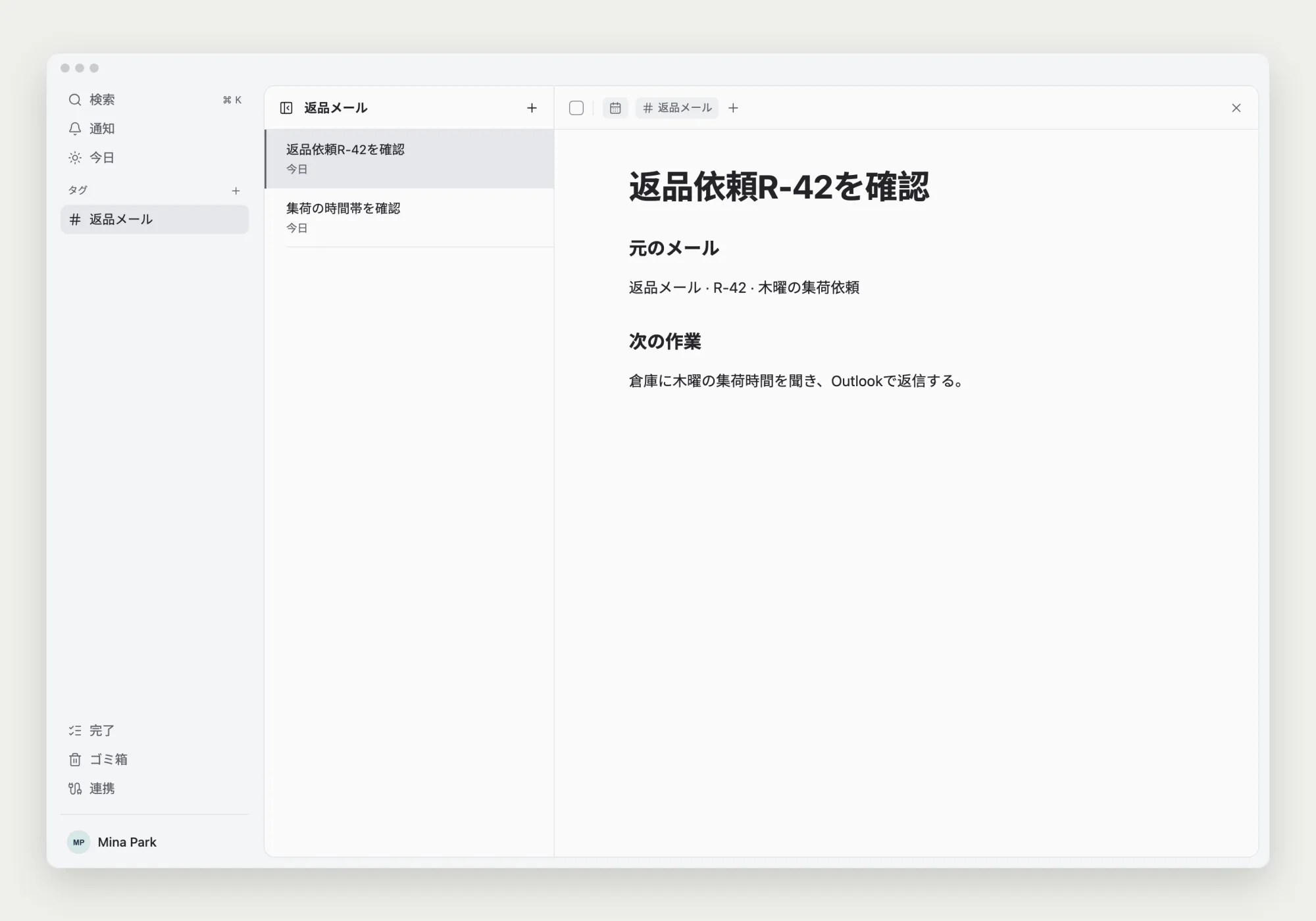
リンクを添えるなら、開く人に閲覧権限があるか確認します。件名と時刻は、リンクが使えないときに原文を探す手掛かりになります。
顧客の希望時間と倉庫に問い合わせる日を分けて記録します。回答を確認し、顧客に返信してからタスクを完了します。
タスクを増やす前にR-42を検索します。続く返信も同じ記録に足して、倉庫と顧客のやりとりを一つの依頼にひも付けます。
結果に応じた次の手順
| 結果 | 次にすること |
|---|---|
| メインだけ表示 | 共有メールから個別にタスクを作る |
| どちらも表示されない | アカウントとフラグ付きメール設定を確認 |
MicrosoftはTo Doアプリを2027年6月30日に終了すると案内しています。手順を切り替えるときは、共有メール1件で元の依頼を見つけ直せるか確かめます。Microsoftの移行ガイド
複数の依頼があるメールには、メールの依頼からタスクを作る方法を使えます。