Dans Microsoft To Do, la liste des e-mails marqués synchronise les messages de la boîte Outlook principale. Les indicateurs des boîtes et dossiers partagés restent dans Outlook. Testez d’abord un message récent de la boîte principale. Règles Microsoft des e-mails marqués
Comparer deux messages récents
Marquez un message récent dans chaque boîte. Ouvrez la liste des e-mails marqués dans To Do avec le même compte hébergé par Microsoft.
Si seul le message principal apparaît, le comportement est attendu. Si les deux manquent, vérifiez le compte et l’activation de la liste dans les paramètres de To Do.
Au premier remplissage, la liste reprend au maximum les 100 messages marqués le plus récemment sur 30 jours. Marquez un nouveau message pour le test.
Créer une tâche à partir du message partagé
Mina reçoit la demande R-42, qui porte sur un enlèvement jeudi. Elle crée « Confirmer le créneau d’enlèvement » et garde l’objet, l’heure de réception et la boîte dans la note.
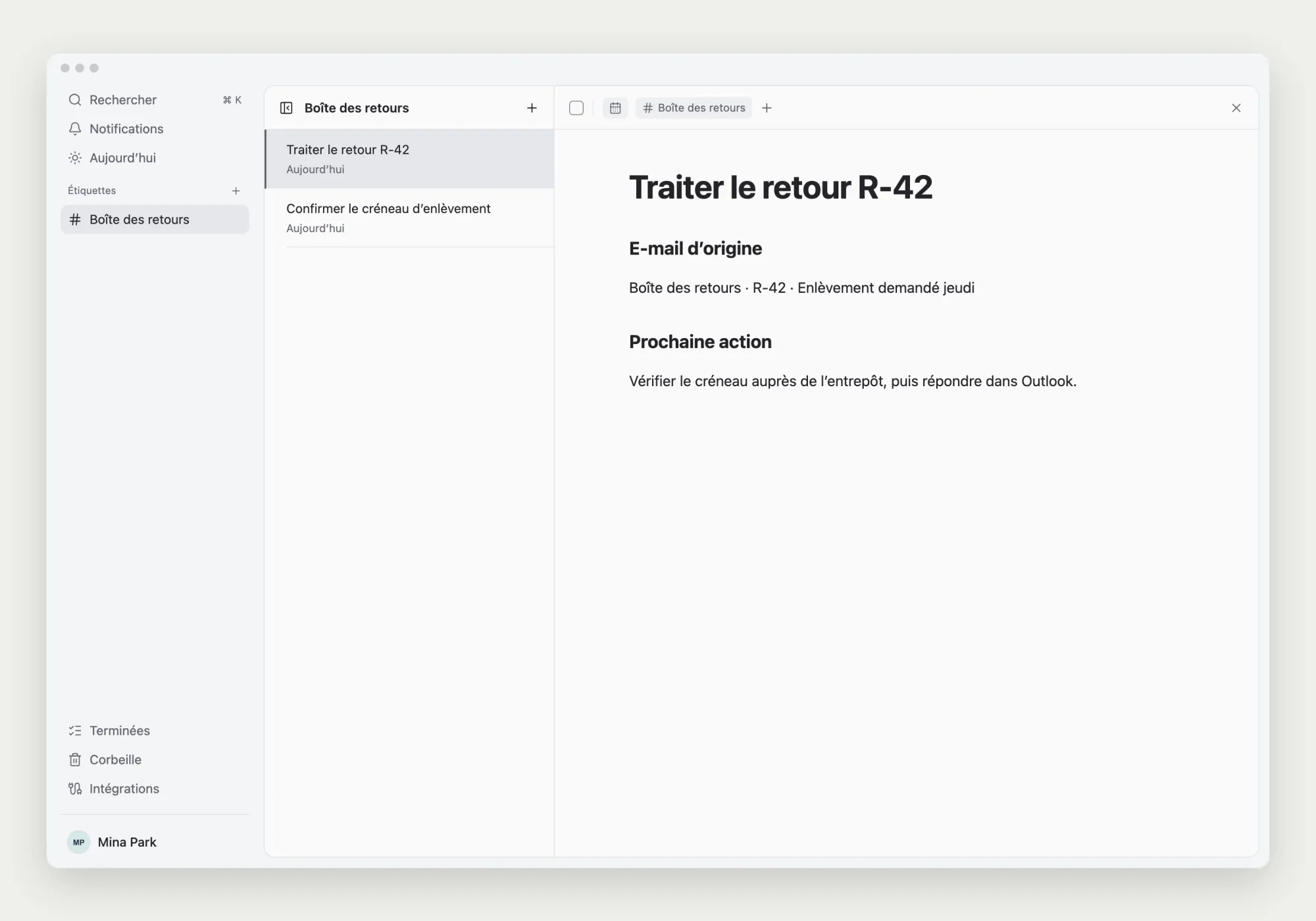
Ajoutez un lien si les personnes qui le consultent ont les droits d’accès à la boîte. L’objet et l’heure aident à retrouver le message si le lien est inaccessible.
Séparez le créneau voulu par le client de la date de relance de l’entrepôt. Cochez la tâche une fois la réponse vérifiée et communiquée.
Avant de créer une autre tâche, recherchez R-42. Ajoutez les réponses au dossier existant pour rattacher l’entrepôt et le client à la même demande.
Que faire selon le résultat ?
| Résultat | Suite |
|---|---|
| Seul le message principal apparaît | Créer une tâche à partir du message partagé |
| Aucun des deux n’apparaît | Vérifier le compte, la boîte et le réglage |
Microsoft annonce le retrait des applications To Do le 30 juin 2027. Si vous changez de méthode, vérifiez sur un seul message partagé que vous pouvez retrouver la demande source après coup. Guide de transition Microsoft
Pour séparer plusieurs demandes d’un même e-mail, utilisez la méthode de transformation des e-mails en tâches.