.icsのインポートは、その時点の予定をGoogleカレンダーにコピーします。URL登録は公開カレンダーを別の配信元として追加します。 配信元の変更も追いたいならURL登録を使います。
ICSをインポートする場面
パソコン版Googleカレンダーの設定から「インポート/エクスポート」を開きます。.icsファイルと取り込み先を選びます。Googleによると、ゲストや会議の通話情報は取り込まれません。Googleのインポート手順
水曜10時の予定をインポートした後、主催者が木曜に移しても、コピーは水曜に残ります。必要に応じて手動で直すか、更新される配信元を使います。
URLから登録する場面
パソコン版で「他のカレンダー」の追加メニューから「URLで追加」を選び、公開カレンダーのURLを入力します。別のカレンダーとして表示されます。非公開のGoogleカレンダーを共有された場合は共有の招待を使います。Googleのカレンダー登録手順
下見が木曜に変わったら配信元を確認し、登録側に反映されるのを待ちます。Googleの手順には一定の更新間隔の記載がないので、直前の変更は配信元を確認します。
| 方法 | 予想される結果 |
|---|---|
| .icsをインポート | 手動で変えるまで水曜のまま |
| 公開URLを登録 | 配信を更新すると木曜を表示できる |
インポートとURL登録の両方が見えるときは、順番にカレンダーを非表示にします。予定を編集する前に、どちらがコピーか分かります。
予定から別のタスクを作るとき
Luisはカレンダーに下見を残し、「会場に入口を確認」を別のタスクにします。到着時刻は予定で見て、確認が済んだかはタスクに記録します。
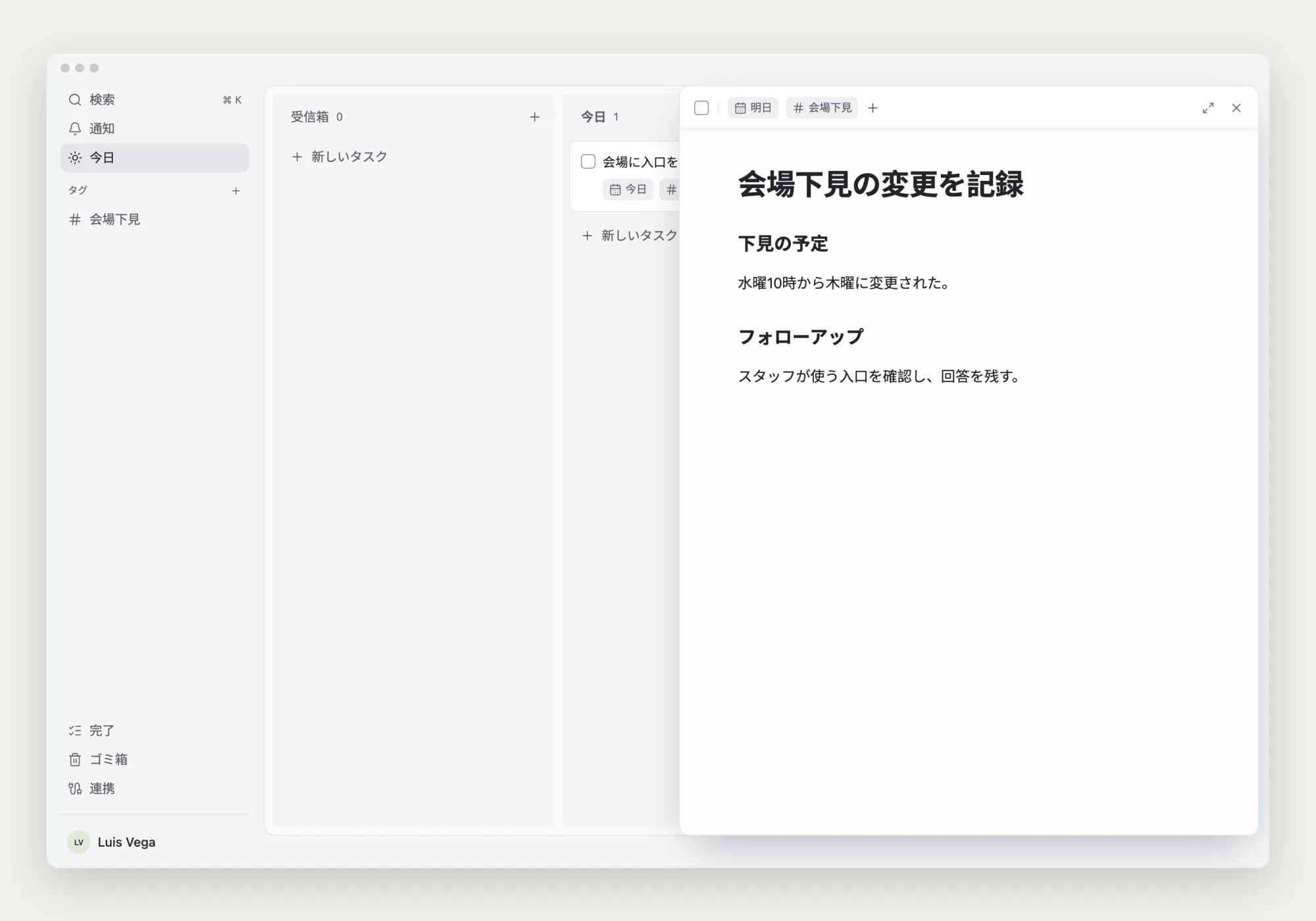
Googleカレンダーにあるカレンダーは、TodoNoteでアカウントを連携し、選択できるものから今後の予定を取り込めます。必要なカレンダーが連携画面に出ることを確認します。タスクの完了やノート編集は元の予定に反映されません。TodoNoteのカレンダー連携
主催者の変更は配信元で確認します。自分で調べる入館方法はフォローアップのノートに残します。
詳しい例は会議とフォローアップ作業を一緒に管理する方法で読めます。