.ics 파일을 가져오면 당시 일정이 Google 캘린더에 복사됩니다. URL 구독은 게시된 캘린더를 별도 피드로 추가합니다. 원본의 이후 변경을 받아야 한다면 구독을 사용합니다.
ICS 파일을 가져오는 경우
컴퓨터에서 Google 캘린더 설정의 가져오기 및 내보내기를 열고 .ics 파일과 저장할 캘린더를 고릅니다. 참석자와 회의 연결 정보는 가져오기에 포함되지 않습니다. Google 가져오기 안내
수요일 오전 10시 일정을 복사한 뒤 주최자가 목요일로 바꾸면 가져온 일정은 수요일에 남습니다. 직접 수정하거나 계속 갱신되는 원본을 사용합니다.
URL로 구독하는 경우
컴퓨터의 Google 캘린더에서 다른 캘린더 추가 메뉴의 URL로 추가를 선택한 뒤 게시된 캘린더 주소를 입력합니다. 구독 일정은 별도 목록에 표시됩니다. 비공개 Google 캘린더는 공유 초대를 사용합니다. Google 구독 안내
답사가 목요일로 바뀌면 원본에서 확인하고 구독 화면에 반영되기를 기다립니다. Google 안내에 고정된 갱신 간격은 없으므로 임박한 변경은 원본에서 직접 확인합니다.
| 방법 | 예상 결과 |
|---|---|
| .ics 가져오기 | 직접 수정하기 전에는 수요일로 남음 |
| 게시 URL 구독 | 피드 갱신 후 목요일 일정이 표시될 수 있음 |
가져온 일정과 구독 일정이 모두 보이면 캘린더를 번갈아 숨깁니다. 수정하기 전에 어느 항목이 복사본인지 확인할 수 있습니다.
일정과 별도로 할 일이 필요한 경우
Luis는 캘린더에 답사를 두고 ‘행사장 입구 확인’을 별도 작업으로 만듭니다. 일정에는 도착 시간이, 작업에는 확인 결과와 완료 상태가 남습니다.
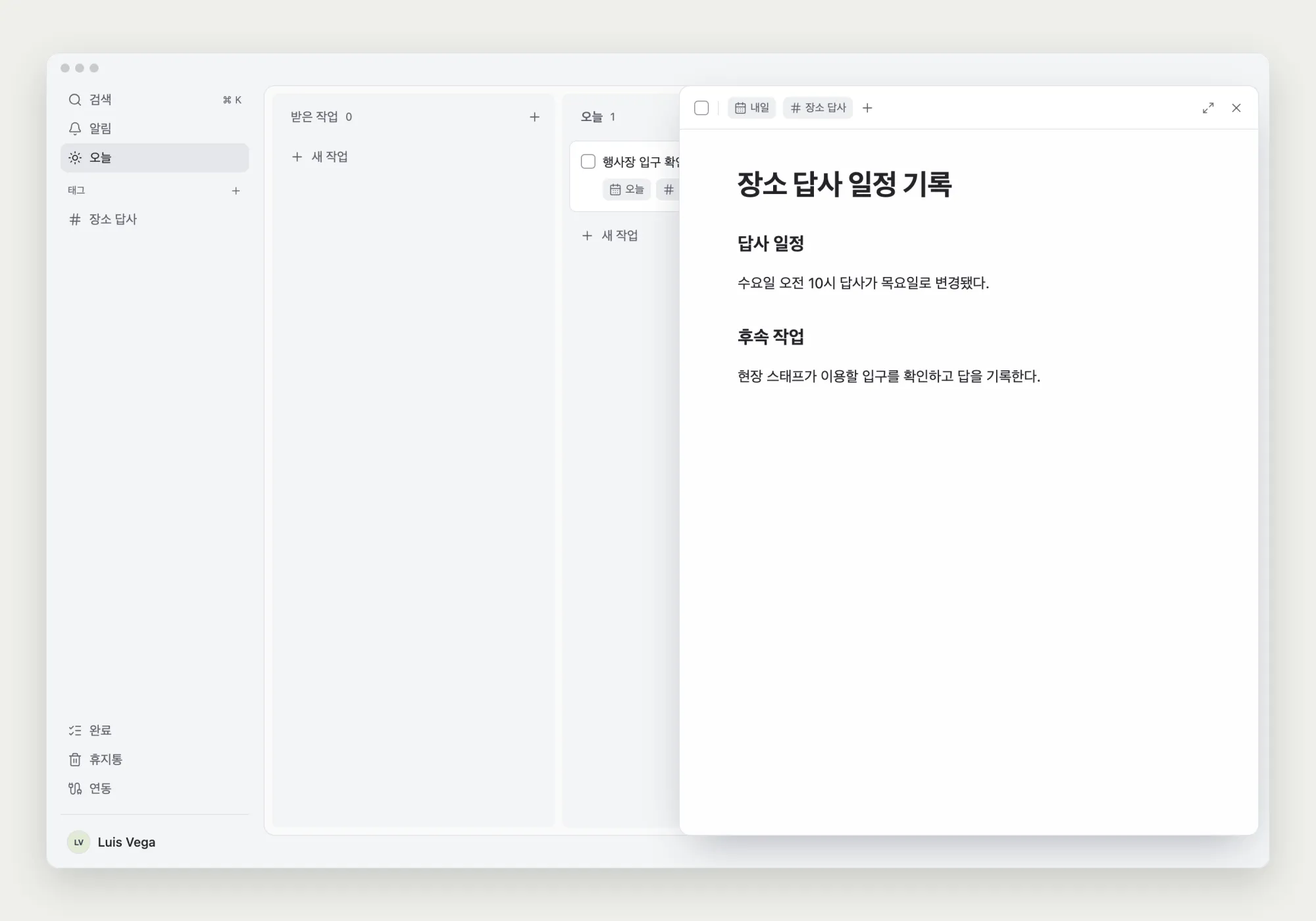
캘린더가 Google 캘린더에 있다면 TodoNote 계정을 연결하고 선택 가능한 캘린더에서 앞으로의 일정을 작업으로 가져올 수 있습니다. 필요한 캘린더가 연동 화면에 있는지 확인합니다. 작업을 완료하거나 노트를 수정해도 원본 일정은 그대로입니다. TodoNote 캘린더 구독 안내
주최자의 일정 변경은 원본에 두고, 직접 확인할 출입 정보는 후속 노트에 기록합니다.
더 자세한 예시는 회의 기록과 후속 작업을 함께 관리하는 방법에서 확인하세요.