WindowsではブラウザでiCloudのリマインダーを開き、同期に使っているApple Accountでサインインします。既存の項目を見たり、追加や完了を操作したりするなら、まずここから試せます。
リストの保存先を確かめる
AppleデバイスのiCloud設定でリマインダーをオンにし、目的のリストがiCloudにあるか確認します。別のアカウントのリストは、端末に表示されてもiCloud.comには出ないことがあります。
ブラウザでテスト用の項目を一つ作り、Appleデバイスに届くかを見ます。通知時刻や共有リストが重要なら、日頃の使い方でも確かめます。
Windowsで行いたい作業から選ぶ
| 用途 | 選択肢 | 最初の確認 |
|---|---|---|
| 生活用の同じリストを見る | ブラウザのiCloudリマインダー | テスト項目を追加して完了にする |
| 作業の手順と資料をまとめる | TodoNoteのWeb版かデスクトップ版 | 両方の端末で同じタスクを開く |
| Appleデバイスでの通知を続ける | そのリストはリマインダーに残す | 普段の通知が届くか確認する |
TodoNoteはブラウザ、Windows x64、Appleシリコン搭載Macで利用できます。同じアカウントでサインインすると、仕事のタスクとノートをどちらのコンピュータでも開けます。
進行中のタスク一つで試す
「トップページを修正」を作り、承認済み原稿と確認を頼むときの指示をノートに置きます。「承認済みの原稿を確認」を今日、「プレビューを送る」を明日のサブタスクにします。
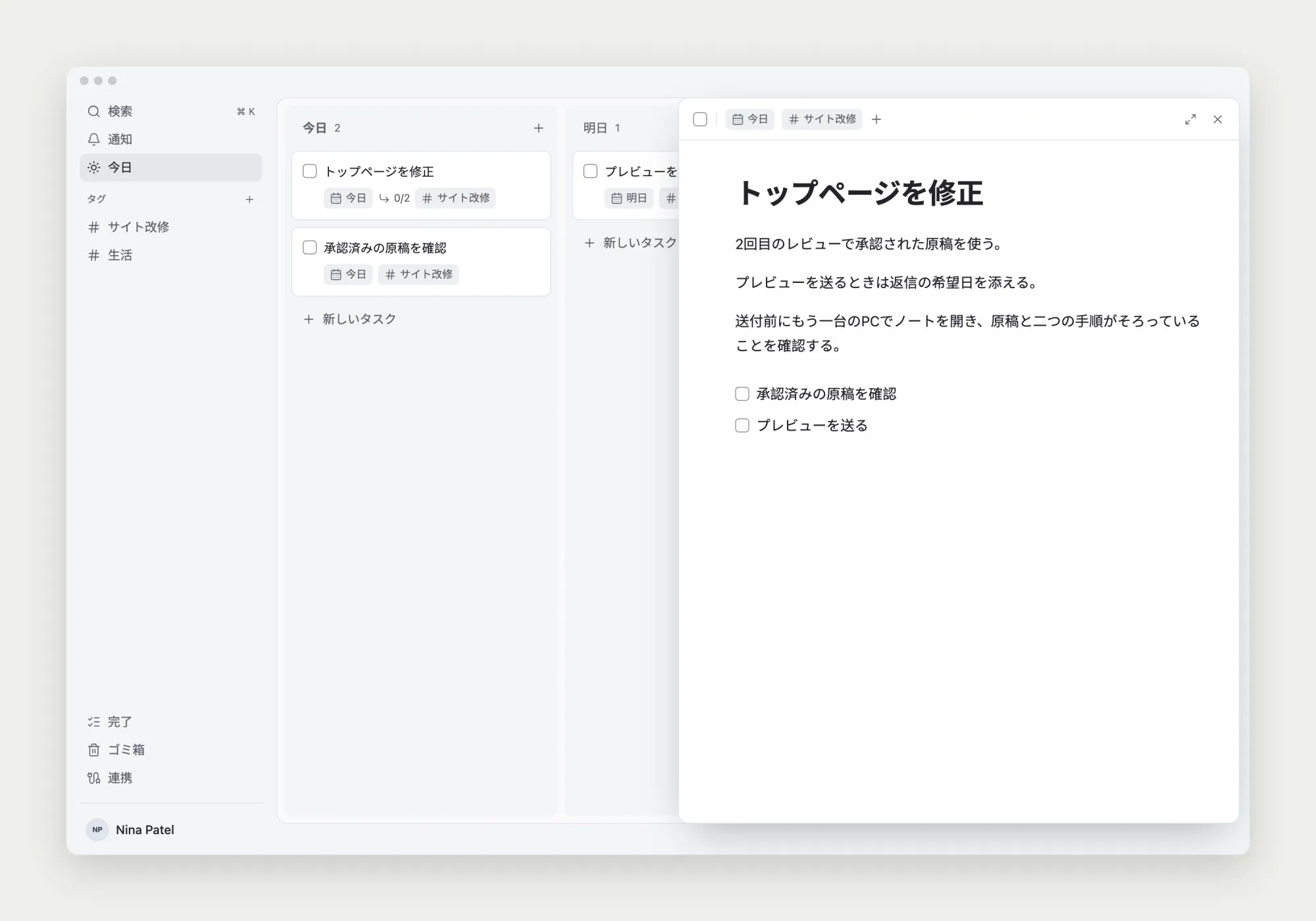
もう一台で同じタスクを開きます。ノートが読めるか、作業が予定どおりの日付に並んでいるかを確認します。
残っている仕事から少しずつ移す
まだ進める必要がある項目を、期限や元の資料へのリンクと一緒に移します。繰り返しや共有の項目は、今後どこで扱うか一つずつ決めます。