Wenn Sie eine To-do-App für Mac und Windows suchen, spielen Sie einen vollständigen Gerätewechsel mit demselben Konto durch. Prüfen Sie neben dem Titel auch Termine, Notizen, Unteraufgaben und den Weg zurück zu erledigten Aufgaben.
Die Geräte aus dem Alltag verwenden
TodoNote bietet eine Web-App und Desktop-Apps für Macs mit Apple-Chip und Windows x64. Prüfen Sie bei einem verwalteten Bürorechner, welche Installationen oder Browser möglich sind.
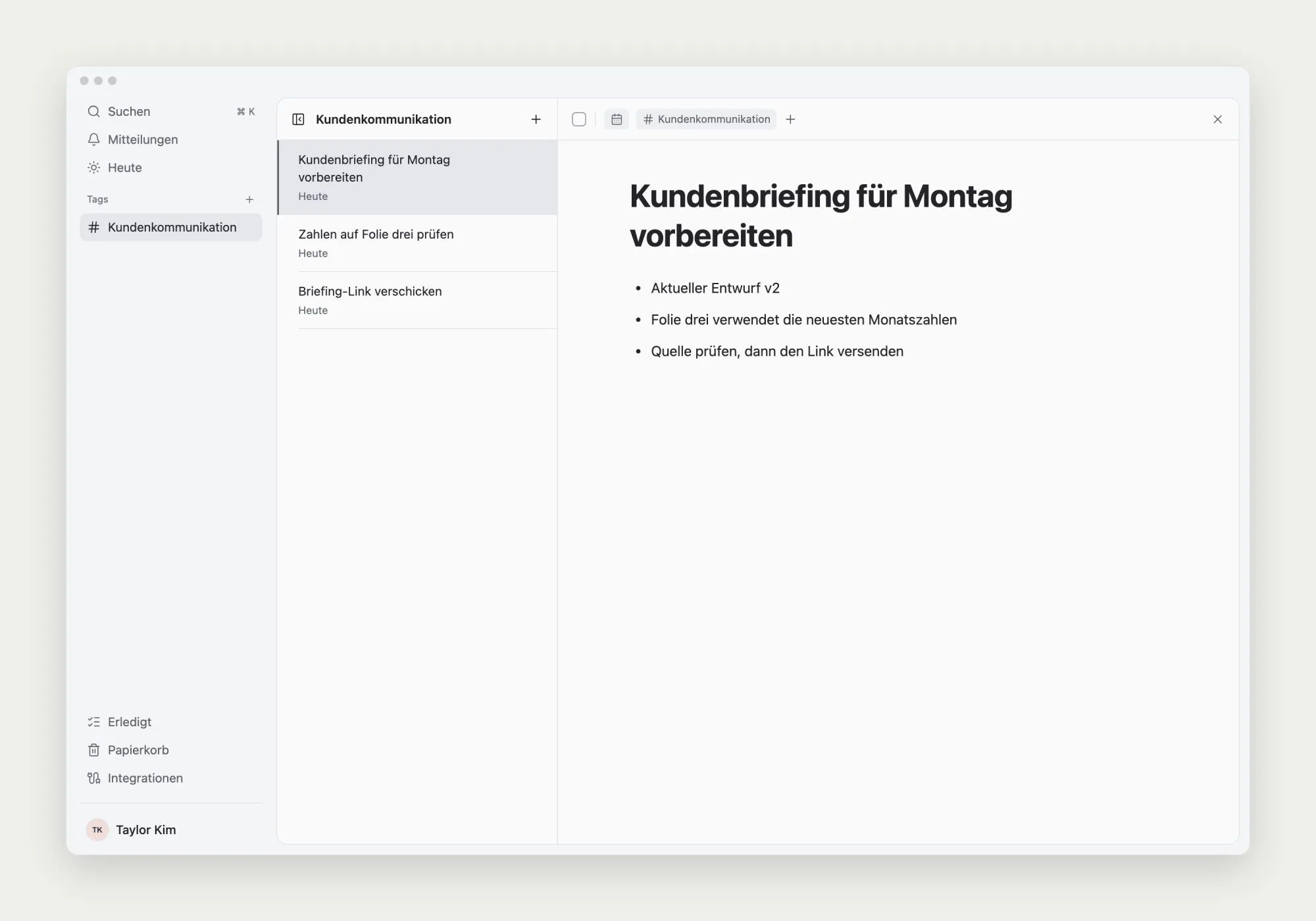
Erstellen Sie auf dem Mac die Aufgabe „Kundenbriefing für Montag vorbereiten“. Verlinken Sie den Entwurf v2 und legen Sie die Prüfung der Zahlen auf Folie drei als Unteraufgabe an.
Unter Windows am selben Stand weiterarbeiten
Warten Sie, bis die Änderungen auf dem Mac gespeichert sind. Öffnen Sie die Aufgabe unter Windows mit demselben Konto. Prüfen Sie Datum und Link, ergänzen Sie die Quelle für die Zahlen und schließen Sie die Unteraufgabe ab.
Kontrollieren Sie auf dem Mac, ob Notiz und Status angekommen sind. Fehlt etwas, prüfen Sie Konto, Verbindung und ob Windows die Änderung gespeichert hat.
Die Aufgabe nach Abschluss wiederfinden
Schicken Sie das Briefing, schließen Sie die Hauptaufgabe ab und suchen Sie sie auf dem anderen Gerät über Titel oder das Schlagwort „Kundenkommunikation“. In der Notiz sollte stehen, welche Zahlen in die Endfassung eingeflossen sind.
Wenn Sie historisches Material meist erst einige Tage später brauchen, wiederholen Sie die Suche dann. So testen Sie auch, ob Ihre Titel und Schlagwörter als Hinweise taugen.
TodoNote-Anleitung zu Geräten und Synchronisierung
Checkliste für die Synchronisierung zwischen zwei Geräten
Auf Gerät eins anmelden und eine Aufgabe mit Datum erstellen.
Eine Notiz mit Link und eine Unteraufgabe hinzufügen.
Auf Gerät zwei dasselbe Konto nutzen und die Aufgabe öffnen.
Notiz und Unteraufgabe bearbeiten und auf Gerät eins nachsehen.
Nach Abschluss über Titel oder Schlagwort wiederfinden.
Geräte, Netzwerk und Anforderungen an Benachrichtigungen:Passende Anleitung · Aufgaben-App wechseln: Die Migration mit zehn Aufgaben testen