Mac과 Windows에서 함께 쓸 앱이라면 동일한 계정으로 작업을 만들어 다른 기기에서 이어서 끝내 보세요. 제목뿐 아니라 날짜, 노트, 하위 할 일 진행 상태와 완료 후 검색도 확인합니다.
실제 사용할 기기와 접속 방식을 정합니다
TodoNote는 웹 앱과 Apple Silicon Mac 및 Windows x64 데스크톱 앱을 제공합니다. 회사에서 관리하는 컴퓨터라면 설치 권한과 사용할 수 있는 브라우저를 먼저 살펴봅니다.
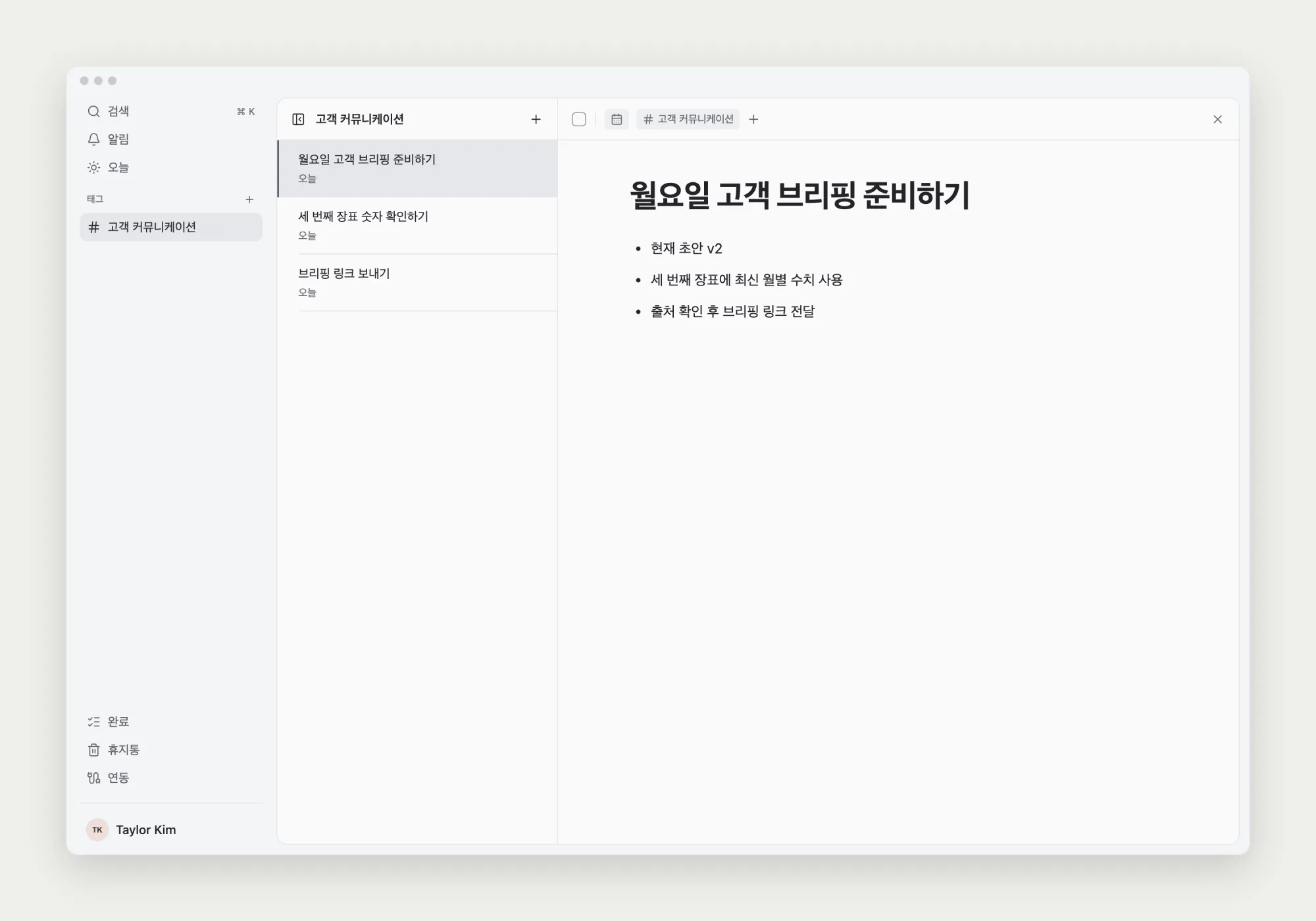
Mac에서 ‘월요일 고객 브리핑 준비하기’를 만들고 초안 v2의 링크를 넣습니다. 세 번째 장표의 수치 확인을 하위 할 일로 추가합니다.
Windows에서 작업을 한 단계 진행합니다
Mac의 변경이 저장되면 Windows에서 같은 계정으로 접속합니다. 날짜와 원고 링크를 확인하고, 숫자의 출처를 노트에 쓴 뒤 하위 할 일을 완료합니다.
Mac으로 돌아가 편집과 완료 표시가 반영되었는지 확인합니다. 빠진 내용이 있으면 계정, 연결, Windows에서 저장됐는지부터 살펴봅니다.
완료한 기록도 다른 기기에서 찾아봅니다
브리핑을 보내고 상위 할 일을 완료합니다. 다른 기기에서 ‘고객 커뮤니케이션’ 태그나 제목으로 찾아 최종 장표에 쓰인 수치를 확인합니다.
실제로는 며칠 뒤 기록을 찾는 일이 많다면 일정 시간을 두고 다시 찾아보세요. 제목과 태그 중 어느 쪽이 기억에 남는지도 드러납니다.
기기 간 동기화 테스트 체크리스트
첫 기기에서 로그인하고 날짜가 있는 할 일을 만듭니다.
링크가 포함된 노트와 하위 할 일을 추가합니다.
두 번째 기기에서 같은 계정으로 같은 할 일을 엽니다.
노트와 하위 할 일을 수정한 다음 첫 기기에서 확인합니다.
완료한 뒤 제목이나 태그로 다시 찾습니다.
기기, 네트워크, 알림에 필요한 조건:관련 업무 방법 · 할 일 관리 앱을 옮기기 전, 작업 10개로 시험하기