Lassen Sie jede Erinnerung in ihrer Projektliste, vergeben Sie ein gemeinsames Tag wie #wartet und speichern Sie den Filter als intelligente Liste. Tags markieren Einträge. Die intelligente Liste sammelt passende Erinnerungen aus verschiedenen Listen.
Erinnerungen am ursprünglichen Ort markieren
Legen Sie in drei Projektlisten je eine Erinnerung an. Bei Raum und Übersetzung fehlt eine Antwort. Die Verpackungsfreigabe ist dringend, liegt aber bei Ihnen.
Geben Sie den ersten beiden #wartet. Ergänzen Sie beim Raum #dringend und verwenden Sie bei der Verpackung nur #dringend. Auf dem iPhone lassen sich Tags beim Bearbeiten hinzufügen und im Tag-Browser auswählen. Apple-Hilfe zu Tags
Heben Sie im Tag-Browser zuerst die alte Auswahl auf und wählen Sie dann beide Tags. Ein Tag aus einer früheren Suche würde das Ergebnis verändern.
Beliebige und alle Treffer vergleichen
| Filter | Treffer |
|---|---|
| Mindestens ein Tag | Raum, Übersetzung und Verpackung |
| Alle Tags | Nur der Raum |
| Nur wartet | Raum und Übersetzung |
Wählen Sie beliebige Treffer, wenn schon eine Bedingung genügt. Verwenden Sie alle, wenn Sie die Schnittmenge brauchen. Für ausstehende Rückmeldungen am Freitag reicht das Warte-Tag.
Erstellen Sie aus der Tag-Ansicht eine intelligente Liste oder bearbeiten Sie die Filter einer neu angelegten Liste. Prüfen Sie vor dem Speichern, ob der Name zur Auswahl passt. Apple-Hilfe zu intelligenten Listen
Rückfragen mit dem Projektkontext prüfen
Aiko öffnet freitags die Warteliste und sieht Raum und Übersetzung. Sie prüft die Nachrichtenverläufe und fragt nur nach, wenn noch keine Antwort da ist.
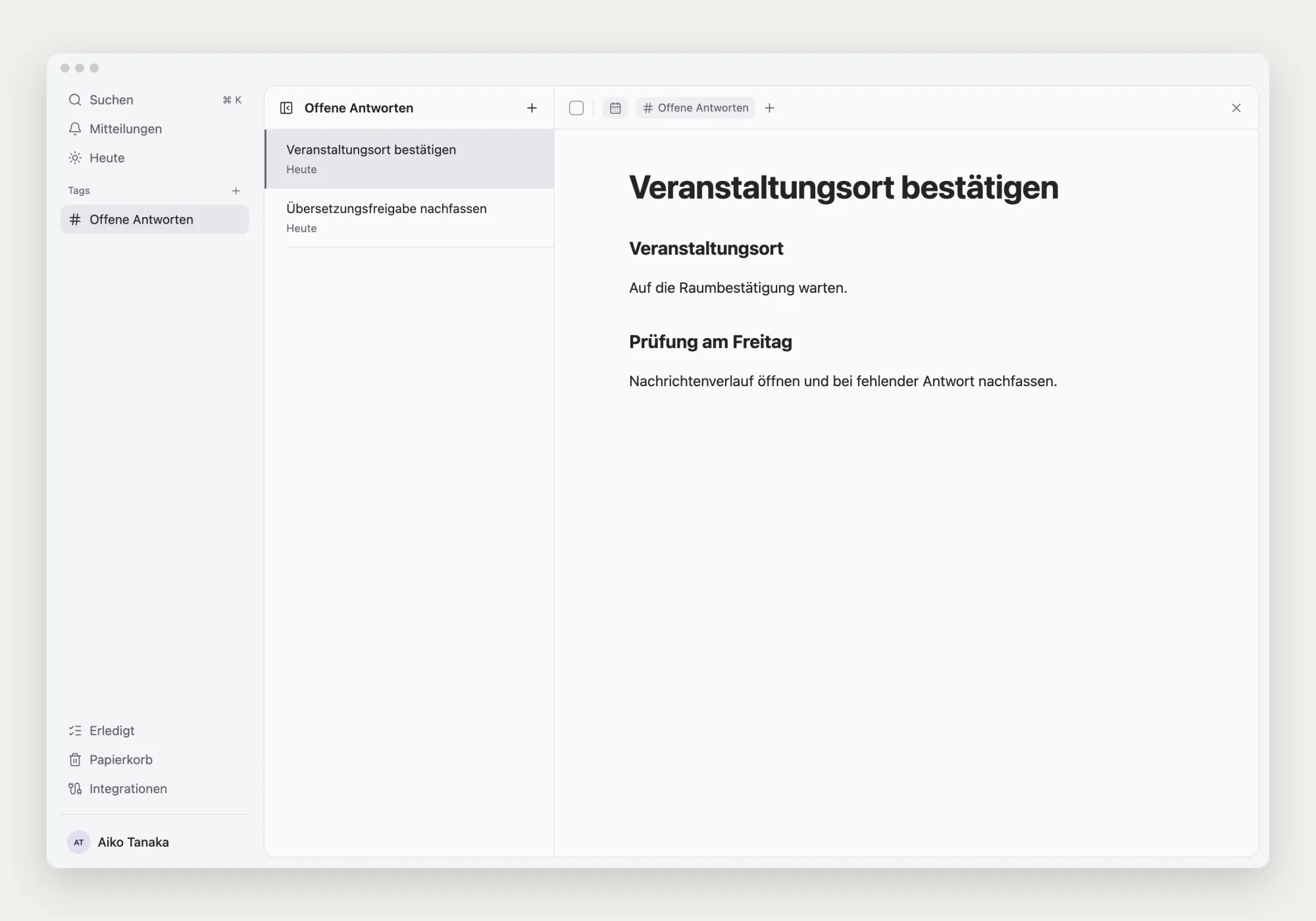
In TodoNote kann ein Warte-Tag auch Aufgaben mit Notizen aus verschiedenen Projekten zusammenführen. Hinterlegen Sie das Datum und den Wortlaut der letzten Anfrage in der jeweiligen Notiz.
Entfernen Sie das Warte-Tag nach der Antwort, wenn es nicht mehr gebraucht wird. Projekt- und Thementags bleiben als Einstieg zu den Ergebnissen erhalten.
Mehr zum Aufbau finden Sie unter Arbeitsnotizen mit Tags organisieren.