仕事環境の復旧説明には、道具、資料の場所、設定の入手元、アクセス条件、確認方法を書きます。予備端末や別のテスト環境で手順を試し、不足を補います。検証までは旧環境と原ファイルを保持します。
ソフトの名前を覚えていても、フォントや書き出し設定がなければ納品できないかもしれません。
明日の成果物から逆算する
REBUILD-01では制作の再開を目標に、現在のプロジェクト、執筆ツール、フォント、書き出し設定を優先します。使わない道具は後で構いません。
「編集ソフトを入れる」より「サンプルを開き正しく出力する」を基準にすると、資料と権限の不足も見つかります。
| 分類 | 残す内容 | 確認 |
|---|---|---|
| 資料 | 場所と同期状態 | 指定のサンプルを開く |
| 道具と設定 | 正式配布元、必要版、設定の場所 | 代表的な操作を実施 |
| アクセス | アカウントと認証情報の管理場所 | 通常のログインで利用 |
再インストールだけでは戻らないもの
例えばMozillaはFirefoxの個人データがプログラムとは別に保存されると説明しています。復旧は各製品の公式手順を確認します。
パスワードやトークンそのものは書かず、管理ツール内の場所を残します。制限付き資料は通常の申請方法も記します。
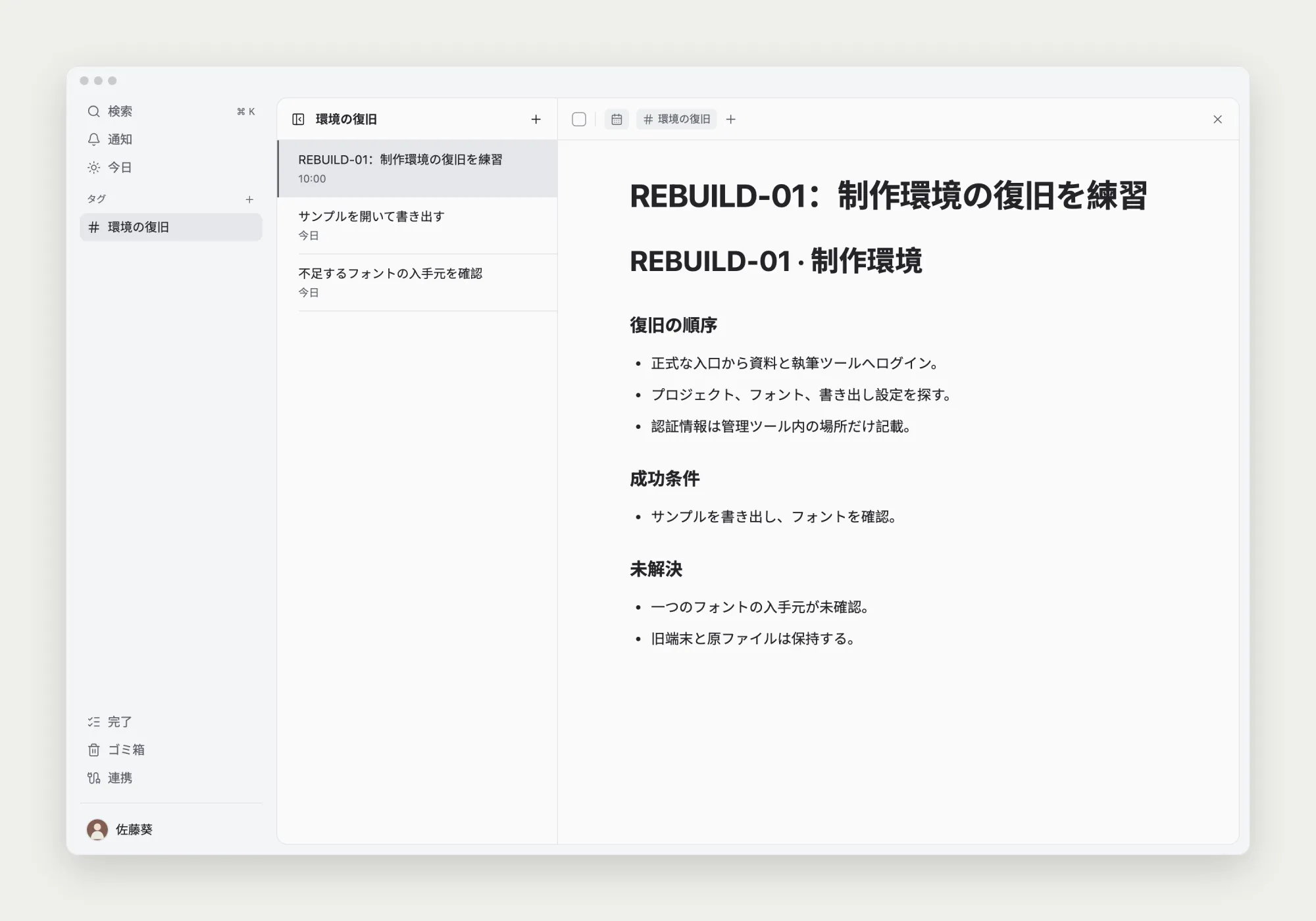
実作業で練習する
サンプルを開き、出力した文字、画像、内容を確認します。旧端末へ探しに戻ったものは、場所や入手元を説明へ追加します。
この例はフォント一つが未解決で、出力確認も未完です。TodoNoteで不足を別タスクにし、復旧ノートに順序と結果を残します。
復旧完了をどう判断するか
正しい資料が見つかり、正常にログインでき、編集や納品を続けられる成果物が作れることを確認します。未復旧部分の影響も明記します。
道具、保存先、アカウントが変わったら該当箇所を更新します。次回使うのは、古いソフト一覧ではなく現行の復旧説明です。
関連する方法:SOPの作り方:作業ノートから再現できる手順書へ