Dans un éditeur Markdown qui gère les listes de tâches, utilisez - [ ] pour une case vide et - [x] pour une case cochée. Créez une tâche ou une sous-tâche si l’étape a sa propre date, dépend d’une réponse ou doit conserver un résultat consultable.
Une case indique où vous en êtes dans une vérification. Une tâche donne aussi un endroit où planifier le travail et retrouver son résultat.
Écrire une liste de vérification
Laissez une espace après le crochet fermant. Le titre, la légende et les liens de pied de page peuvent être vérifiés en une lecture.
- [x] Vérifier le titre
- [x] Vérifier la légende
- [ ] Vérifier les liens de pied de page
Isoler les actions avec leur propre calendrier
La biographie attend la réponse de la rédaction. Le test mobile demande un appareil, du temps et un résultat à conserver. Ajoutez ces deux étapes au planning.
| Contrôle | Emplacement | Raison |
|---|---|---|
| Titre et légende | Cases dans la note | Même passage |
| Validation de la biographie | Sous-tâche | Réponse de la rédaction attendue |
| Test mobile | Sous-tâche | Date et résultat à garder |
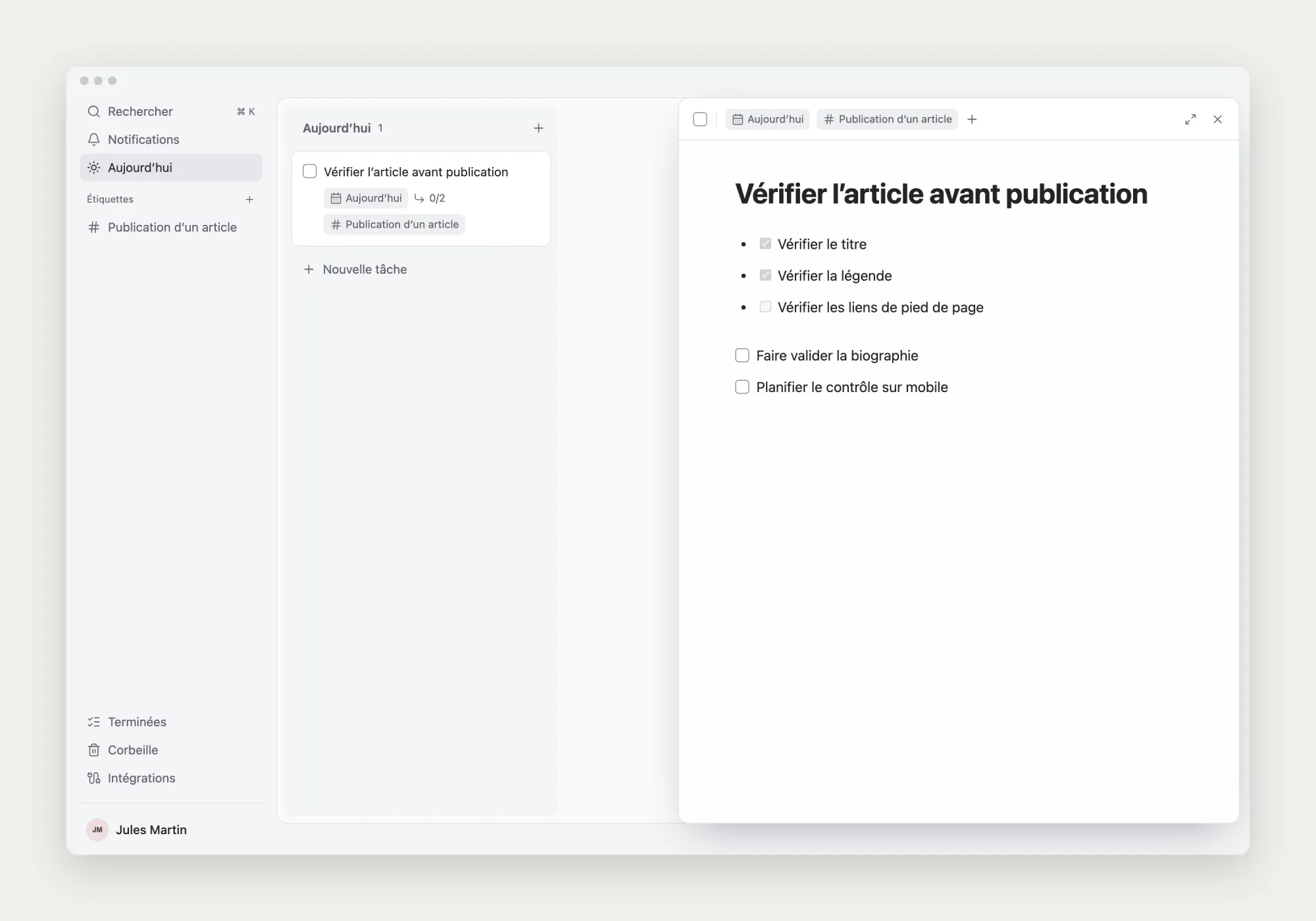
Si la sous-tâche a déjà un état, indiquez son emplacement dans la note principale pour permettre à la personne suivante de consulter le résultat.
Grouper les étapes dans la tâche de publication
Dans TodoNote, gardez les contrôles rapides dans la note de publication et créez une sous-tâche pour chaque vérification séparée. Pour le mobile, notez la date, l’appareil, le navigateur et le résultat.
Pour réutiliser la liste, gardez un exemplaire sans cases cochées et consignez les résultats dans chaque tâche de publication.
Voir ce qui doit rester visible demain
Si vous ne faites que la moitié du contrôle aujourd’hui, quelles étapes doivent figurer séparément dans le programme de demain ? Donnez-leur une sous-tâche. Gardez les gestes enchaînés dans la note.
Référence technique · GitHub Docs
À lire aussi · Décomposer une tâche : créer des sous-tâches faciles à commencer et à vérifier