Notez la demande, la personne chargée de la validation, la version soumise, le statut et la prochaine relance. Ajoutez les envois et retours datés au même dossier.
Que faut-il suivre dans un tableau de validation ?
Partez de quatre statuts : à soumettre, en cours, à corriger et validé. Quand une pièce manque, indiquez précisément laquelle et qui doit la fournir.
Associez l’accord à une version du fichier. Si la réponse est simplement « c’est bon », vérifiez d’abord quelle version a été examinée.
Exemple : un devis à corriger
Lundi, le devis Q-17 v1 part aux finances. Mardi, le dossier revient car il manque le détail des lignes. Mercredi, la v2 est envoyée et une relance est prévue jeudi après-midi.
Si le montant est validé et que la taxe reste à confirmer, gardez cette question ouverte. Joignez le lien de la v2 à la relance.
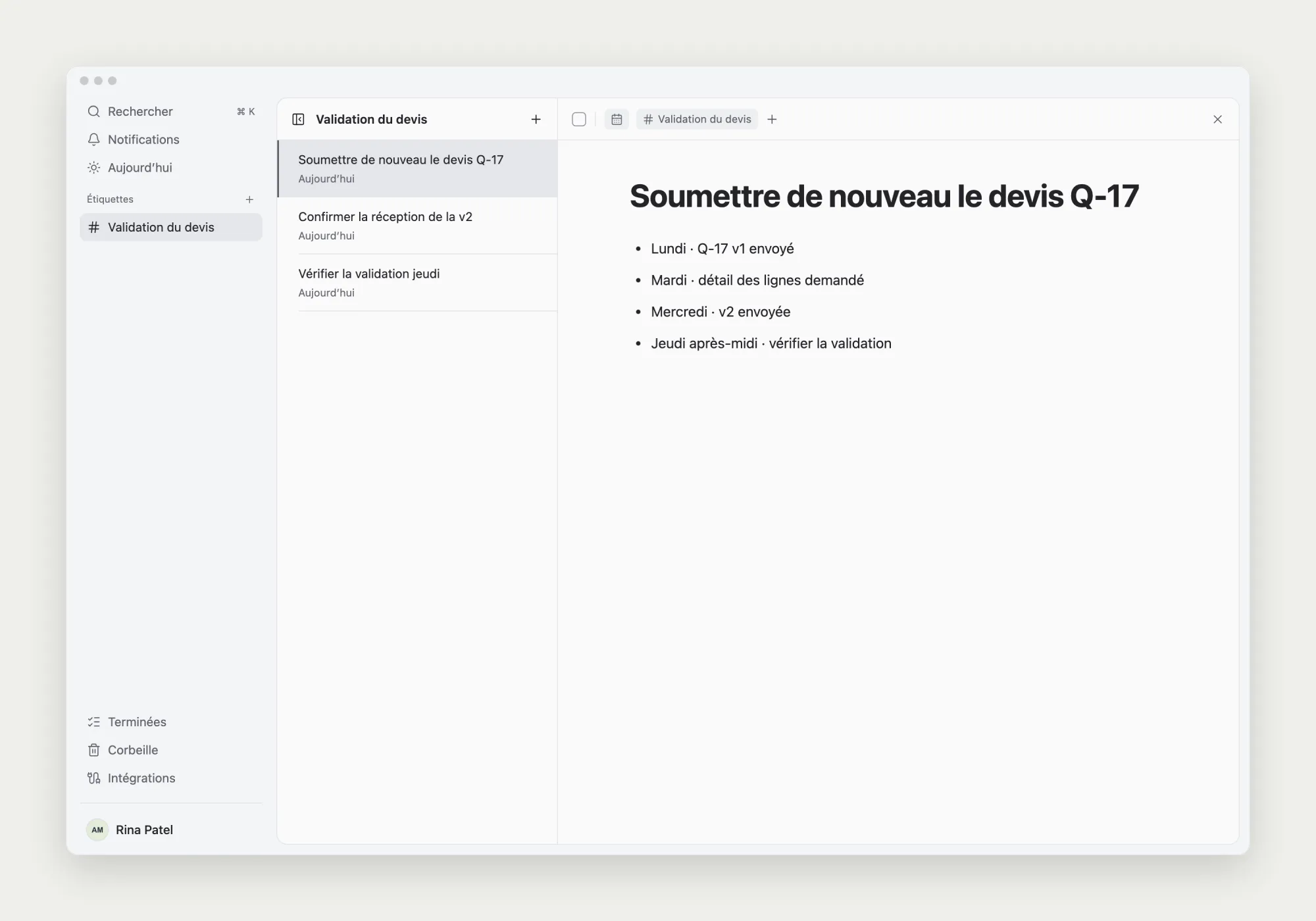
Dans TodoNote, rassemblez versions et réponses dans la note de la tâche. Datez séparément la confirmation de réception et suivez la personne qui a actuellement le dossier.
Une fois l’accord obtenu, enregistrez sa date et la version validée. Créez une tâche d’envoi si le devis doit encore partir au client.
Modèle à copier
Suivez un devis sur deux soumissions avec la version, la personne chargée de valider et la date de relance.
Utilisez une version par tour. Si vous remplacez une pièce, gardez son numéro ou son lien pour retrouver les commentaires précédents.
Demande et référence :
Responsable de la validation :
Date d’envoi, version et lien :
Statut :
Motif du retour et personne responsable :
Date de relance et question ouverte :
Version validée et confirmation :Pour un cas apparenté, consultez « Liste « En attente » GTD : modèle pour relances et réponses ».