Der Termin bleibt in Google Kalender. Für jede Folgeaufgabe, die du selbst erledigst, planst du einen eigenen Arbeitstag. TodoNote kann einen Termin ins Aufgabenboard übernehmen, damit du Beschlüsse in der zugehörigen Notiz festhältst und daraus separat geplante Unteraufgaben anlegst.
Am Donnerstag bespricht Maya eine Preisseite. Die Überschrift ist freigegeben. Danach muss sie die FAQ überarbeiten und die neue Fassung zur Freigabe schicken. Am Freitag möchte sie direkt mit der Überarbeitung beginnen und bei Bedarf die Entscheidung aus der Besprechung nachlesen.
Gemeinsames Protokoll und persönliche Aufgaben verbinden
Wenn die Funktion verfügbar ist, kannst du ein gemeinsames Protokoll in Google Docs schreiben und dem Termin anhängen. In der eigenen Aufgabennotiz genügen der Link zum Protokoll und die Entscheidung, die deine Arbeit verändert.
Teile „Feedback bearbeiten“ in sichtbare Ergebnisse auf. Am Freitag ergänzt Maya Hinweise zu Kündigung und Abrechnung. Am Montag schickt sie der zuständigen Person den Link zum überarbeiteten Entwurf.
So sieht die Besprechung auf dem Board aus
| Eintrag | Was festgehalten wird | Wo er geplant wird |
|---|---|---|
| Besprechung zur Preisseite | Freigegebene Überschrift und Protokoll | Termin in Google Kalender |
| Preis-FAQ überarbeiten | Hinweise zu Kündigung und Abrechnung ergänzen | Unteraufgabe am Freitag |
| Entwurf zur Freigabe schicken | Link zur überarbeiteten Fassung senden | Unteraufgabe am Montag |
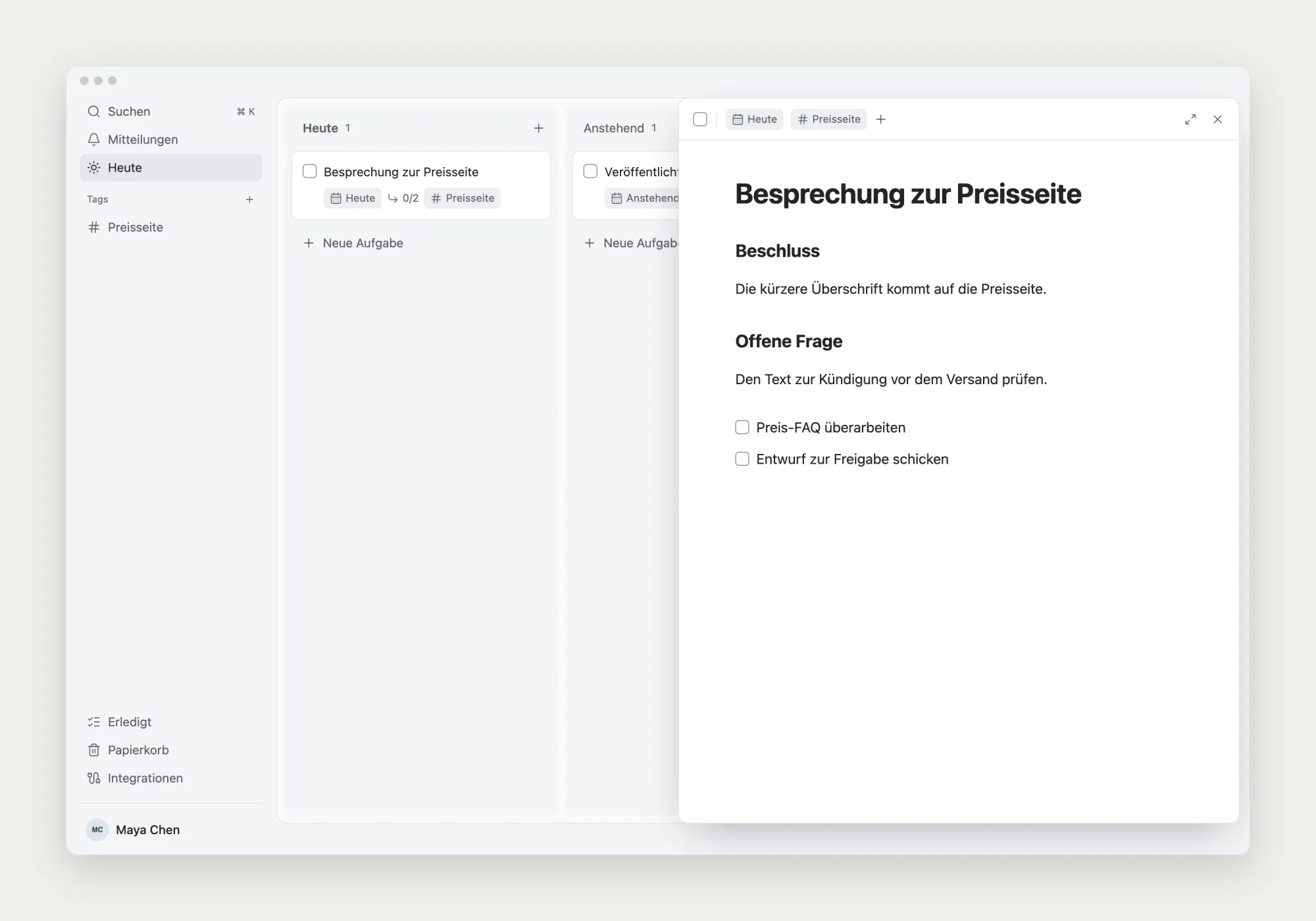
Wenn jemand anderes eine Aufgabe übernimmt, halte Person und Ergebnis im gemeinsamen Protokoll fest. Plane als eigene Aufgabe beispielsweise, die Antwort zu prüfen, bevor du den Entwurf verschickst.
Mit dem nächsten Termin ausprobieren
Verbinde Google Kalender in den Integrationen von TodoNote und wähle den gewünschten Kalender. Sobald der Termin als Aufgabe erscheint, kannst du den Beschluss in die Notiz schreiben. Lege die Folgeaufgaben über das Schrägstrich-Menü an und gib ihnen jeweils ein Startdatum.
Verschiebe den Termin in Google Kalender. TodoNote übernimmt die neue Terminzeit. Die eigene Notiz und der Erledigt-Status bleiben in TodoNote. Prüfe bei einer Verschiebung auch, ob die Folgeaufgaben weiterhin an ihren geplanten Tagen möglich sind.
Öffne am nächsten Arbeitstag die erste Folgeaufgabe auf dem Board. Wenn dir eine Information zum Anfangen fehlt, ergänze genau diese Information in der Besprechungsnotiz.
Besprechungen mit konkreten nächsten Schritten protokollieren
Quellen · Google Calendar · Google Docs · Kalendertermine als Aufgaben übernehmen